Yönetici panelindeki her menüyü ve çalışanın telefondaki portalını adım adım anlatır. Her bölümde önce menünün ne işe yaradığını, kimin gördüğünü, sonra adımları, ipuçlarını ve sık karşılaşılan sorunları bulursunuz. “İsteğe bağlı” etiketi, ayarla açılan özellikleri gösterir.
Son güncelleme: 22 Ekim 2026
Büyük/küçük harf ve Türkçe karakter ayrımı yapılmaz.
İlk kurulum yol haritası
Yeni bir şirketse bu sırayı izleyin. Her adımın ayrıntısı ilgili menü bölümündedir.
1
Hesabınızı açtırın ve giriş yapın
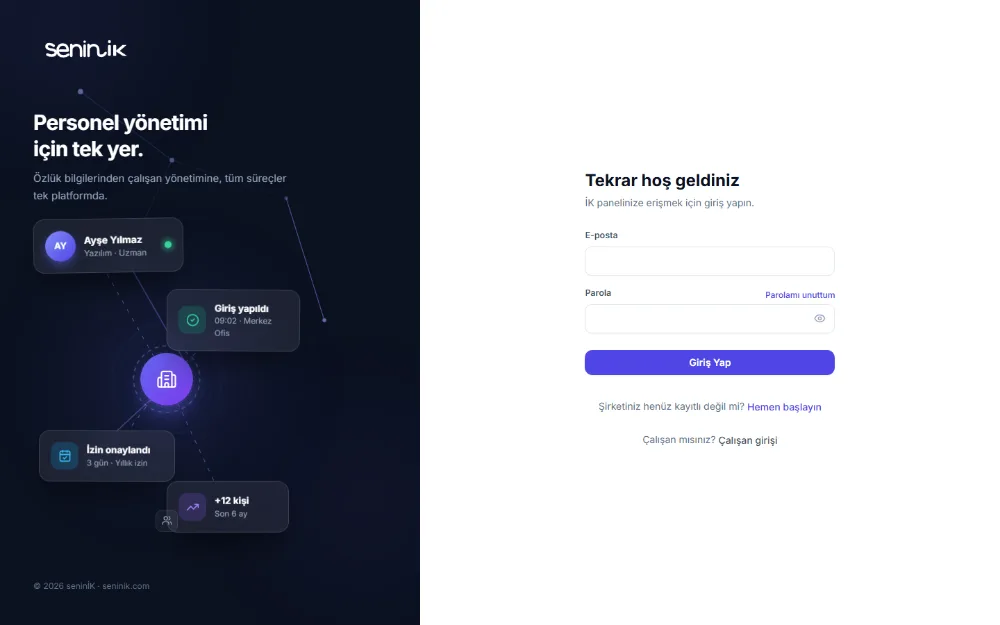
Hesaplar demo görüşmesinden sonra seninİK ekibince açılır; kendi kendinize kayıt olamazsınız. E-posta adresiniz ve geçici parolanızla giriş yapar, ilk girişte parolanızı değiştirirsiniz.
Şubeler & Lokasyonlar sayfasında her işyerini ekleyin. Konum doğrulaması isteğe bağlıdır: açarsanız şubenin konumunu ve yarıçapını girersiniz. QR kod ve dinamik QR de isteğe bağlıdır.
Personel sayfasında tek tek Çalışan Ekle ya da Excel/CSV ile İçe Aktar kullanın. Çalışanlara şirket kodunu, sicil numarasını ve geçici parolalarını iletin.
İzin Yönetimi sayfasında izin türlerini ve açılış bakiyelerini kontrol edin; Tatil Takviminde resmî tatilleri ve şirkete özgü ek tatilleri görün. İki kademeli onay isteğe bağlıdır.
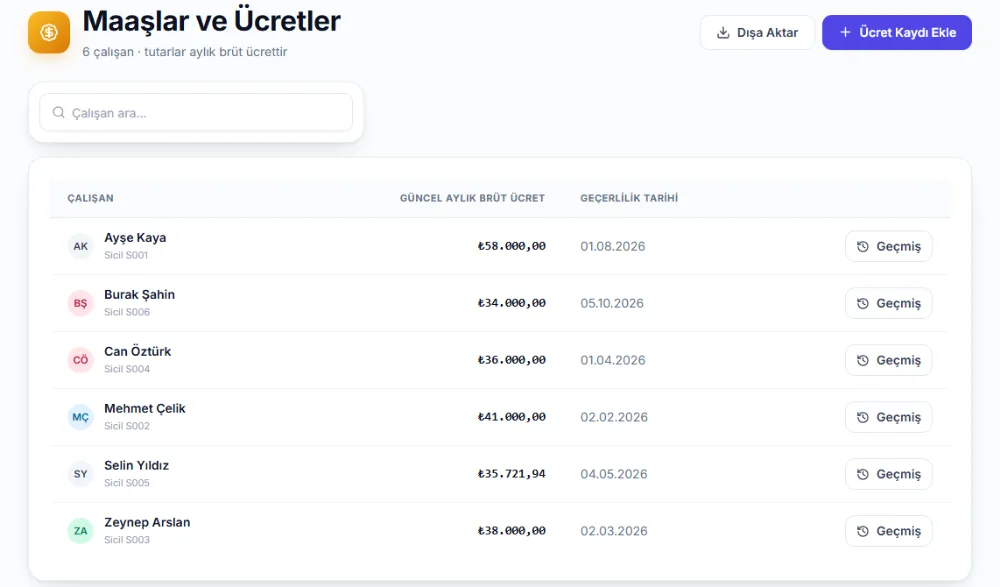
Maaşlar ve Ücretler sayfasında ücret kayıtlarını girin; Bordro sayfasında dönem oluşturup hesaplayın, inceleyin, kilitleyin ve yayınlayın. Bordro bir hazırlık desteğidir; SGK bildirgesi göndermez.
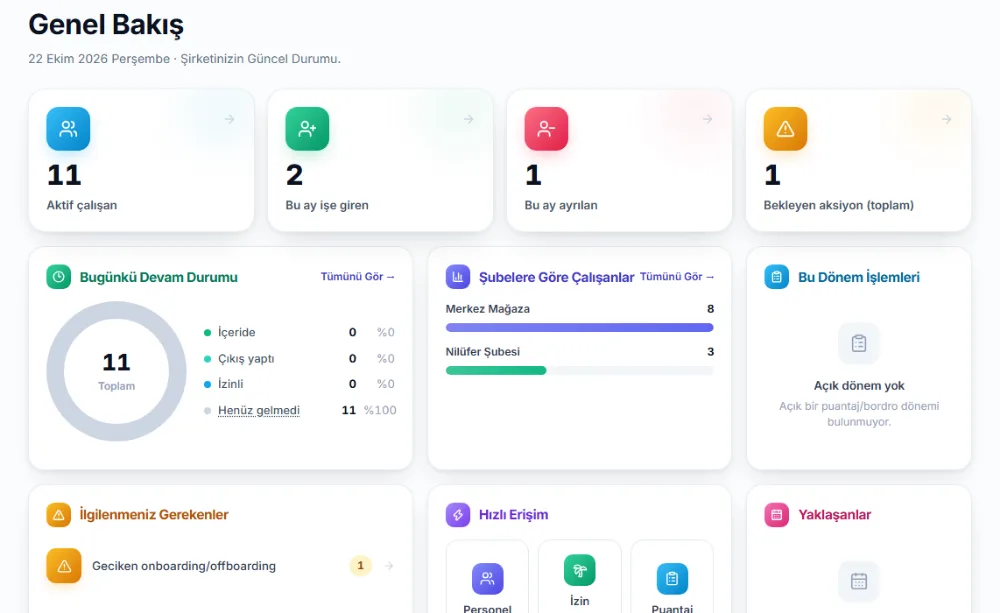
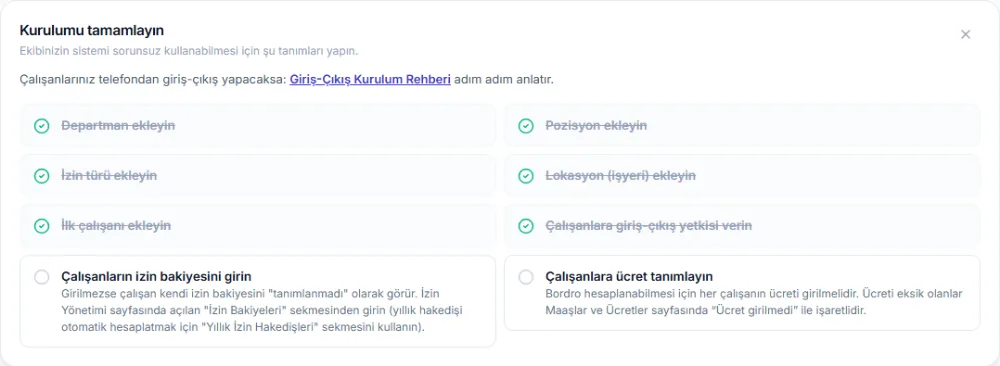
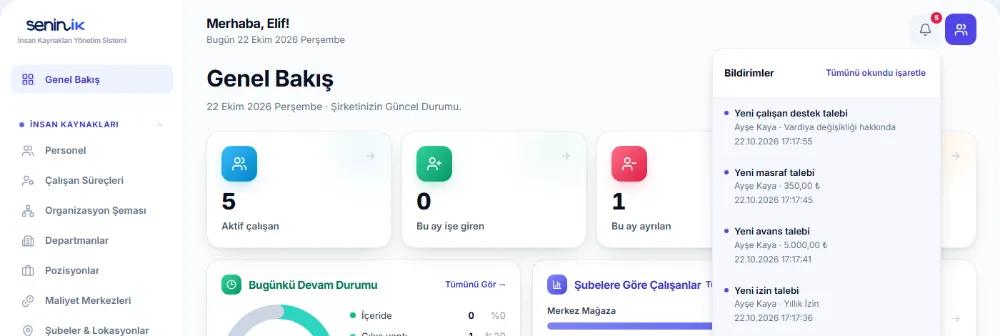
Ne işe yarar: Şirketinizin güncel durumunu tek ekranda gösterir: çalışan sayıları, bugünkü devam durumu, şubelere göre dağılım ve bekleyen işler. Yeni hesapta en üstteki “Kurulumu tamamlayın” kartı ilk tanımları sırayla yapmanızı sağlar.
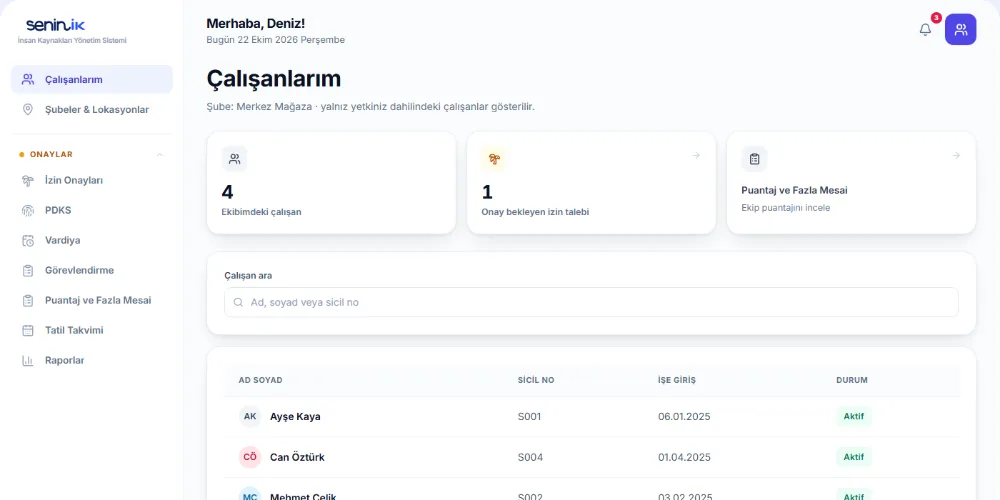
Kim görür: Şirket sahibi ve genel bakış yetkisi olan İK kullanıcıları şirketin tamamını görür; kartlar yetkinize göre değişir. Ekip kapsamlı yöneticiler (ör. Yönetici rolü) bu ekran yerine yalnız kendi ekibini gösteren “Çalışanlarım” sayfasını görür.
Genel Bakış’ı okuma
Giriş yaptığınızda ilk açılan sayfa Genel Bakıştır; başka bir sayfadayken soldaki menüden Genel Bakışa basın.
Üstteki dört karta bakın: Aktif çalışan, Bu ay işe giren, Bu ay ayrılan ve Bekleyen aksiyon (toplam). Karta tıklarsanız ilgili liste ya da rapor açılır.
Bugünkü Devam Durumu kartında içeride olan, çıkış yapan, izinli olan ve henüz gelmeyen sayısını görün. Sayısı sıfırdan büyük olan İzinli ya da Henüz gelmedi satırına tıklayınca isimler PDKS sayfasında açılır.
Şubelere Göre Çalışanlar kartında her şubedeki aktif çalışan sayısını çubuk olarak görün. Şube tanımlı değilse kartta “Henüz şube yok” yazar.
İlgilenmeniz Gerekenler listesinde bekleyen izin, avans, masraf, fazla mesai, geciken onboarding/offboarding gibi işleri görün; bir satıra tıklayınca ilgili sayfaya gidersiniz.
Sayfanın altında Hızlı Erişim, Yaklaşanlar (doğum günü, yıldönümü, etkinlik), Performans, İşe Alım ve Çalışan Sayısı Trendi kartları vardır. Detaylı Raporlar düğmesi sizi Raporlar bölümüne götürür.
Sonuç: Hangi işlerin sizi beklediğini ve şirketin genel durumunu tek bakışta görürsünüz.
“Kurulumu tamamlayın” kartıyla ilk kurulumu yapma
Genel Bakışın en üstündeki Kurulumu tamamlayın kartına bakın.
Yapılmamış bir satıra (ör. Lokasyon (işyeri) ekleyin) tıklayın; ilgili sayfa açılır.
Tanımı ekleyin, sonra Genel Bakışa dönün; tamamlanan satırın başında yeşil tik görünür ve yazısı üstü çizili olur.
Çalışanlarınız telefondan giriş-çıkış yapacaksa karttaki Giriş-Çıkış Kurulum Rehberi bağlantısına tıklayın; rehber altı adımı sırayla gösterir ve yaptıklarınızı otomatik işaretler.
Kartı artık görmek istemezseniz sağ üstteki X’e basın.
Sonuç: Tüm adımlar tamamlandığında kart kendiliğinden kaybolur.
Ekip yöneticisi olarak “Çalışanlarım” sayfasını kullanma
E-posta adresiniz ve parolanızla giriş yapın (ilk girişte size verilen geçici parolayı değiştirmeniz istenir; sonra yeni parolanızla yeniden giriş yaparsınız).
Açılan Çalışanlarım sayfasında Ekibimdeki çalışan sayısını görün. İzin yetkiniz varsa Onay bekleyen izin talebi kartı, puantaj yetkiniz varsa Puantaj ve Fazla Mesai kartı da görünür.
Listede birini bulmak için Çalışan ara kutusuna ad, soyad veya sicil no yazın.
Soldaki menüden Şubeler & Lokasyonlar, Çalışan Süreçleri ve Onaylar başlığı altındaki sayfalara geçin.
Sonuç: Yalnız doğrudan ve dolaylı olarak size bağlı çalışanları görürsünüz; kapsam sunucuda uygulanır.
İpuçları
Kurulum kartındaki adımlar sırayla şunlardır: Departman ekleyin, Pozisyon ekleyin, İzin türü ekleyin, Lokasyon (işyeri) ekleyin, İlk çalışanı ekleyin, Çalışanlara giriş-çıkış yetkisi verin, Çalışanların izin bakiyesini girin, Çalışanlara ücret tanımlayın.
Hiçbir kurulum adımı zorunlu değildir. Yetkiniz olmayan adımlar kartta gösterilmez; son üç adım ise lokasyon veya çalışan yokken gösterilmez.
Yeni hesapta izin türleri hazır gelir; bu yüzden İzin türü ekleyin satırı baştan tamamlanmış görünür.
Kartın kapatılması o tarayıcıda hatırlanır; başka bir tarayıcıdan girerseniz kart yeniden görünebilir.
Genel Bakış’taki sayıların hepsi sunucudaki gerçek kayıtlardan hesaplanır; kartlara tıklayarak sayının hangi kayıtlardan geldiğini görebilirsiniz.
Uyarılar ve sınırlar
Bugün hiç giriş kaydı yoksa Henüz gelmedi satırı tüm aktif çalışan sayısını gösterir; bu normaldir, kayıtlar geldikçe sayılar değişir.
Çalışan kendi kendine kayıt olamaz; çalışan hesapları yalnız Personel sayfasından siz eklediğinizde oluşur.
Rolünüzde genel bakış yetkisi yok. Menüden yetkinizin olduğu sayfalara gidin; yetki için şirket sahibinden rolünüzü güncellemesini isteyin.
“Yetkinize uygun gösterilecek özet bulunmuyor.” yazıyor.
Rolünüzde özet kartlarını gösterecek bir yetki yok. Şirket sahibinden rolünüzü kontrol etmesini isteyin.
Kurulum kartı görünmüyor.
Üç sebepten biri olabilir: görünen tüm adımlar tamamlanmıştır, kartı bu tarayıcıda X ile kapatmışsınızdır ya da kartta gösterilecek adım için yetkiniz yoktur.
“Şubelere Göre Çalışanlar” kartında “Atanmış çalışan yok” yazıyor.
Şube var ama hiçbir aktif çalışan bir şubeye atanmamış. Personel sayfasından çalışanlara lokasyon atayın ya da Şubeler & Lokasyonlar sayfasında Toplu Transfer kullanın.
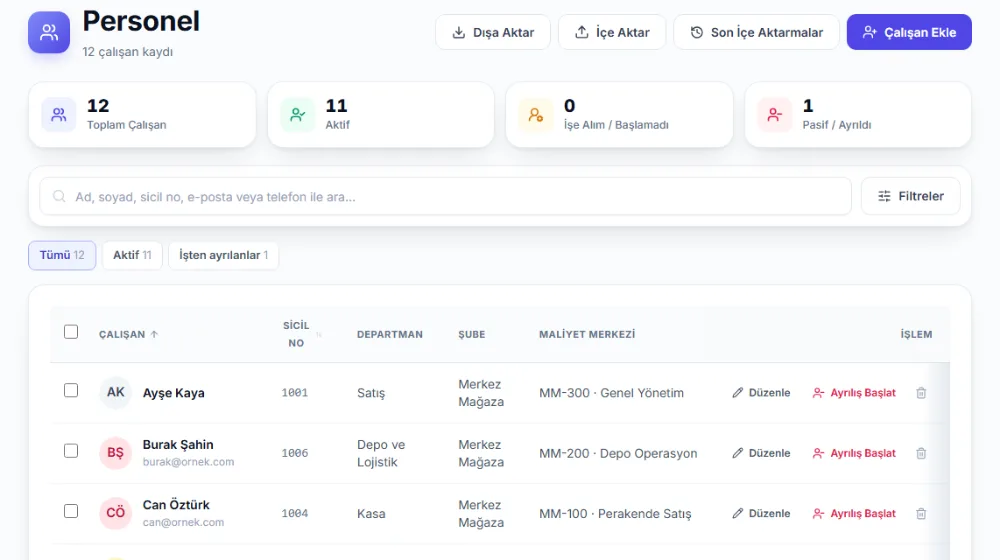
Ne işe yarar: Çalışan kayıtlarını tuttuğunuz ana sayfadır. Çalışan ekler, tek tek ya da CSV ile toplu içe aktarır, arar, düzenler, işten çıkarır ve çalışanın giriş bilgilerini (şirket kodu ve geçici şifre) buradan verirsiniz.
Kim görür: Şirket sahibi ve çalışanları görüntüleme yetkisi olan İK kullanıcıları. Çalışan ekleme, içe aktarma ve silme “çalışan oluşturma” yetkisi; düzenleme, durum değiştirme ve ayrılış süreci ayrı yetkiler ister. Yetkisi olmayan kullanıcıda ilgili düğme görünmez. Ekip kapsamlı yöneticiler menüde Personel yerine “Çalışanlarım” görür.
Çalışan ekleme ve giriş bilgilerini iletme
Soldaki menüden Personele girin.
Sağ üstteki Çalışan Ekleye basın (liste boşsa ortadaki İlk Çalışanı Ekle düğmesi de aynı işi yapar).
Temel Bilgiler bölümünde Ad, Soyad, Sicil No ve İşe Giriş Tarihi alanlarını doldurun; bunlar zorunludur. Sicil no, çalışana verdiğiniz kendi numaranızdır. İsterseniz Fotoğraf Seç ile fotoğraf ekleyin (JPEG, PNG veya WEBP, en fazla 3 MB).
İş Bilgileri bölümünde isteğe bağlı olarak Departman, Pozisyon, Maliyet Merkezi, Sözleşme Türü, Deneme Süresi Bitişi, Yönetici ve Lokasyon (giriş-çıkış yeri) seçin. Şirkette tek lokasyon varsa çalışan oraya otomatik atanır.
İsterseniz İletişim (telefon, e-posta, adres), Ödeme Bilgileri (IBAN, hesap sahibi), Kişisel Bilgiler ve Acil Durum bölümlerini de doldurun. Ödeme, kişisel ve acil durum alanları yalnız ilgili yetkisi olanlara görünür.
Çalışanı Oluştura basın.
Açılan Çalışan Oluşturuldu penceresinde Şirket Kodu, Sicil No ve Geçici Şifreyi görün.
Tüm bilgileri kopyala ya da WhatsApp ile gönder düğmesiyle bilgileri çalışana iletin, sonra Anladım, Kapata basın.
Sonuç: Çalışan, telefonundan /calisan/giris adresine şirket kodu, sicil no ve geçici şifreyle girer; ilk girişte kendi parolasını belirlemesi istenir.
Çalışanı bulma, inceleme ve düzenleme
Listenin üstündeki arama kutusuna ad, soyad, sicil no, e-posta veya telefon yazın; yazmayı bırakınca liste süzülür.
Daha ayrıntılı süzmek için Filtrelere basın ve Departman, Şube / Lokasyon, Maliyet Merkezi, Pozisyon ya da Durum (Aktif, Pasif, İşe Alım Sürecinde, İşten Ayrıldı) seçin. Seçtiğiniz filtreler küçük etiket olarak görünür; etiketin X’i ile tek tek, Temizle ile hepsini kaldırırsınız.
Çalışan, Sicil No, İşe Giriş ve Durum başlıklarına tıklayarak listeyi sıralayın (liste sayfa başına 50 kayıt gösterir).
Aramayla ve filtreyle eşleşen tüm kayıtları CSV dosyası olarak indirmek için Dışa Aktara basın; dosya personel.csv adıyla iner.
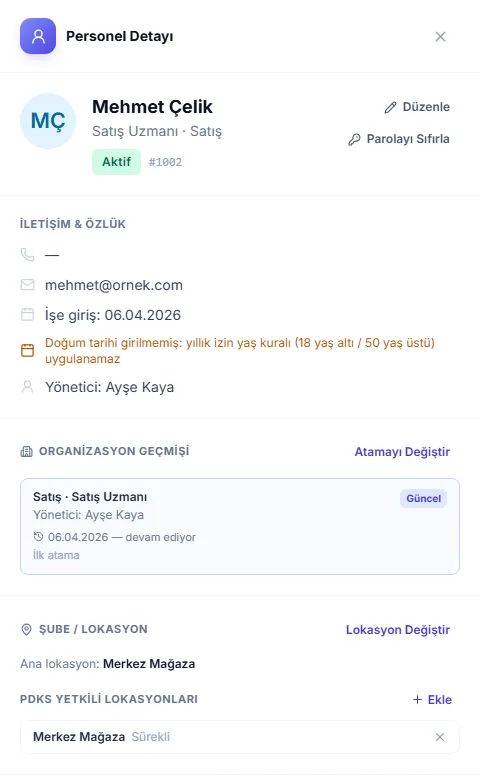
Bir çalışanın satırına tıklayın; sağdan Personel Detayı paneli açılır. Panelde sekme yoktur; aşağı kaydırdıkça sırayla organizasyon geçmişi, şube/lokasyon ve PDKS yetkileri, çalışma durumu, işe alım ve ayrılış süreçleri, izin bakiyesi, vardiya uyumu, son PDKS kayıtları, zimmetler, belgeler, bordrolar, beceri matrisi, eğitimler, performans, tutanaklar ve personel notları görünür.
Bilgileri değiştirmek için satırdaki ya da panelin üstündeki Düzenleye basın, alanları güncelleyin, Kaydete basın.
Sicil no ya da işe giriş tarihi yanlış girildiyse Düzenlede düzeltin; Düzeltme Gerekçesi (en az 3 karakter) yazmanız istenir ve düzeltme kayda geçer.
Departman, pozisyon veya yönetici değişikliği için panelde Organizasyon Geçmişi bölümündeki Atamayı Değiştire basın; yeni değerleri, Geçerlilik Tarihini ve Gerekçeyi girip Kaydete basın.
Çalışan parolasını unuttuysa panelin üstündeki Parolayı Sıfırlaya basın, onaylayın; açılan pencerede yeni geçici parolayı çalışana iletin.
Sonuç: Atama değişiklikleri geçmişle birlikte saklanır; eski atama silinmez, “Organizasyon Geçmişi”nde kalır.
Çalışanı işten çıkarma
Çalışanın satırında Ayrılış Başlata basın (ya da çalışan panelinde İşten Ayrılış bölümündeki İşten Ayrılış Sürecini Başlata basın).
İşten Ayrılış Süreci penceresinde Planlanan Ayrılış Tarihi ve Ayrılış Nedenini seçin (İstifa, İşveren feshi, Sözleşme süresinin sona ermesi, Karşılıklı anlaşma, Emeklilik, Diğer).
İsterseniz SGK İşten Çıkış Kodunu, Kontrol Listesi Şablonunu ve Notu doldurun. Henüz şablonunuz yoksa pencerede Önerilen şablonları ekle düğmesi çıkar; basınca standart bir görev listesi eklenir.
Süreci Başlata basın. Çalışan bu aşamada hâlâ Aktif’tir; panelde İşten Ayrılış bölümü görev listesiyle dolar.
Panelde görevleri (zimmet teslimi, SGK bildirimi, erişimlerin kapatılması gibi) yapıldıkça işaretleyin. Zorunlu görevlerin hepsi işaretlenmeden ayrılış tamamlanamaz.
Zimmet, avans ve bordro uyarılarını okuyun; uyarı varsa önce ilgili sayfadan çözün.
Fiili Ayrılış Tarihini (bugün ya da geçmiş bir gün) seçin ve İşten Ayrılışı Tamamlaya basın.
Sonuç: Çalışanın durumu “İşten Ayrıldı” olur ve ayrılış geçmişe yazılır. Planlanan tarih ileri bir günse çalışan o güne kadar aktif kalır.
CSV ile toplu içe aktarma
Personel sayfasında İçe Aktara basın.
Örnek Şablonu İndir (.csv)e basın; personel-sablonu.csv dosyası iner.
Şablonu Excel’de açın ve çalışanlarınızı aynı başlıklarla doldurun. Sütunlar: Ad, Soyad, Sicil No, İşe Giriş Tarihi, Departman, Pozisyon, Maliyet Merkezi, Telefon, E-posta, Doğum Tarihi, Aylık Ücret (Brüt). Tarihleri gg.aa.yyyy biçiminde (ör. 15.03.2024) yazın. Ad, Soyad, Sicil No ve İşe Giriş Tarihi dışındakiler boş bırakılabilir.
Excel’de Dosya > Farklı Kaydet ile “CSV UTF-8” ya da “CSV (noktalı virgülle ayrılmış)” biçimini seçip kaydedin.
İçe Aktara basın ve işlem bitene kadar pencereyi kapatmayın; büyük dosyalarda “N / M satır işlendi” göstergesi ilerler.
Sonuç ekranında “N personel eklendi” satırını ve varsa Dosyadaki şu sütunlar okunmadı, Eklendi ama bazı alanlar boş bırakıldı ve Atlanan Satırlar listelerini okuyun; düzeltilmesi gereken satırları not edin.
Şifreleri CSV Olarak İndire basın; yeni-personel-sifreleri.csv dosyası her çalışanın geçici şifresini ve şirket kodunu içerir.
Tamam, Kapata basın.
Sonuç: Eklenen çalışanlar listede görünür; her birinin geçici şifresi indirdiğiniz dosyadadır.
Yanlış yüklenen içe aktarmayı geri alma
Personel sayfasında Son İçe Aktarmalara basın (düğme, içe aktarma geçmişi varsa görünür).
Listede yanlış yüklenen dosyayı tarihi ve çalışan sayısıyla bulun; satırda “N gün daha geri alınabilir” yazar.
Satırdaki Bu içe aktarmayı geri ala basın.
Kaç çalışanın silineceğini ve silinemeyenleri nedenleriyle görün; isterseniz Silinecekleri göster ile isimlere bakın.
Onay kutusuna silinecek çalışan sayısını rakamla yazın.
N çalışanı kalıcı sile basın.
Sonuç: “N çalışan silindi.” mesajı görünür. Aktarma sırasında otomatik oluşan departman ve pozisyonlar silinmez.
Birden çok çalışanı seçme, silme ve ayrılışı geri alma
Birden çok sayfa varsa seçimin altında çıkan Eşleşen tüm N kaydı seç bağlantısına basın (tek seferde en fazla 500 çalışan seçilebilir).
Altta açılan Toplu işlemler çubuğunda seçili sayıyı görün; vazgeçmek için Seçimi temizleye basın.
Yanlış eklenen kayıtları silmek için Seçilenleri sile basın; önizlemede silinecekleri ve silinemeyenleri nedenleriyle görün, sayıyı yazıp N çalışanı kalıcı sile basın.
Yanlışlıkla “İşten Ayrıldı” yapılanları geri almak için önce listenin üstündeki İşten ayrılanlar düğmesine basın, çalışanı işaretleyin, Ayrılışı geri ala basın, gerekçeyi kontrol edin ve N çalışanın ayrılışını geri ala basın.
Tek bir yanlış kaydı silmek için satırın sağındaki çöp kutusu simgesine, ardından Evet, sile basın.
Sonuç: Silinen kayıtlar kalıcı olarak gider; geri alınan çalışanlar aynı kayıtla yeniden Aktif olur.
İpuçları
Önce lokasyonlarınızı, departman ve pozisyonlarınızı tanımlayıp sonra çalışan ekleyin; böylece çalışan eklerken listeden seçebilirsiniz. Şirkette tek lokasyon varsa çalışan oraya, giriş-çıkış yetkisiyle birlikte otomatik atanır.
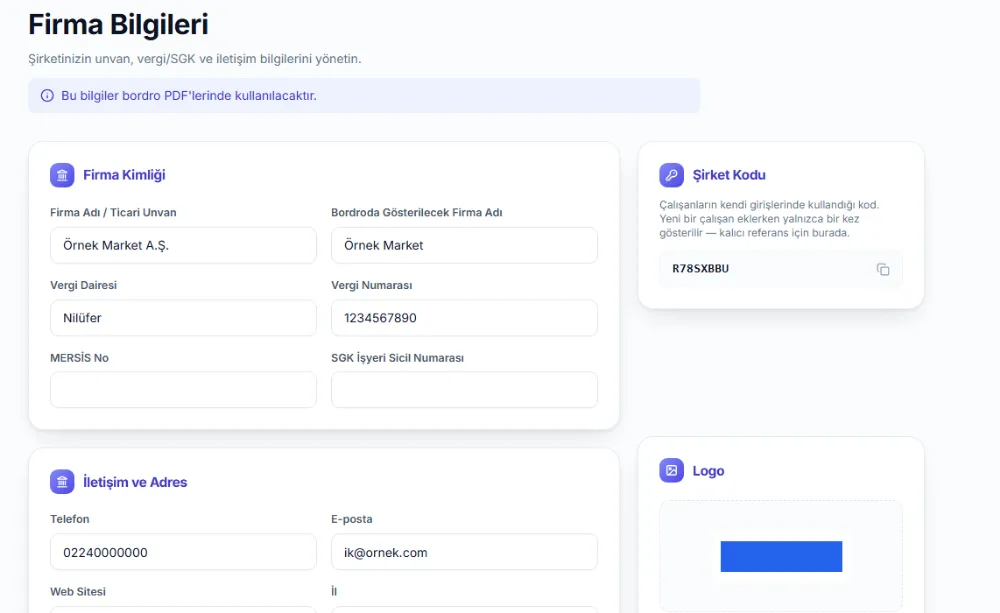
Şirket kodunu Firma Bilgileri sayfasında da bulabilirsiniz; çalışanı eklerken yalnız bir kez gösterilen geçici şifre ise yalnız o pencerede ya da Parolayı Sıfırla ile alınır.
İçe aktarmada departman ve pozisyon adı sistemde yoksa otomatik oluşturulur; Maliyet Merkezi sütunu kod ya da adla mevcut bir merkezle eşleşir, eşleşmezse o alan boş bırakılıp uyarı verilir.
Aylık Ücret (Brüt) sütununu doldurursanız çalışanla birlikte işe giriş tarihinden geçerli bir ücret kaydı açılır; bunun için ücret yönetimi yetkisi gerekir. Boş bırakabilirsiniz.
Geçersiz e-posta, telefon ya da doğum tarihi olan satırlar yine eklenir; yalnız o alan boş bırakılır ve sonuç ekranında uyarı olarak listelenir.
Aynı dosyayı tekrar yüklerseniz daha önce eklenmiş sicil numaraları “Sicil no zaten kayıtlı” diye atlanır, kalan satırlar eklenir.
İşten ayrılan çalışan varsa listenin üstünde Tümü, Aktif ve İşten ayrılanlar kısayol düğmeleri çıkar.
Yönetici seçtiğiniz çalışanlar Organizasyon Şemasına yerleşir; yönetici atamasını çalışan eklerken ya da Atamayı Değiştir ile yapabilirsiniz.
Uyarılar ve sınırlar
Geçici şifre yalnız bir kez gösterilir. Pencereyi kapatmadan önce kopyalayın ya da iletin; kaybolursa çalışan panelinden Parolayı Sıfırla ile yenisi üretilir. İçe aktarmada da şifre dosyası yalnız sonuç ekranında indirilebilir.
Silme kalıcıdır ve yalnız yanlış eklenen, henüz hiç iş kaydı (giriş-çıkış, izin, bordro vb.) olmayan çalışanlar içindir. İş kaydı olan çalışanı silemezsiniz; Ayrılış Başlat kullanın.
Yalnız .csv dosyası yüklenebilir; .xlsx dosyası doğrudan yüklenemez, önce Excel’den CSV olarak kaydedin.
T.C. kimlik no ve IBAN toplu içe aktarılmaz; dosyadaki bu sütunlar sonuç ekranında “okunmadı” diye listelenir. Bu bilgileri çalışan kartından ayrı ayrı girin.
Tek dosyada en fazla 1000 satır ve 5 MB yüklenebilir; daha büyük listeleri parçalara bölün.
Pasif ya da işe alım aşamasındaki çalışan, parolası doğru olsa bile uygulamaya giremez; bilgileri iletmeden önce durumunu Aktif yapın ya da işe alım sürecini tamamlayın.
Ayrılışı geri alma yalnız son 7 gün içinde ayrılan ve sonrasında bordro üretilmemiş kayıtlar içindir; daha eski ayrılışlarda çalışan panelindeki Yeniden İşe Al yeni bir kayıt açar.
Çalışan panelinde işten ayrılan kişi için “Kişisel verileri anonimleştir” seçeneği vardır; bu işlem geri döndürülemez ve iki aşamalı onay ister, bordro ve puantaj tutarları yasal süre boyunca kalır.
Kıdem tazminatı, ihbar tazminatı ve kullanılmamış izin ücreti seninİK tarafından hesaplanmaz; ayrılış ekranındaki hesap bağlantıları yalnızca tahmindir, tutarları muhasebecinizle netleştirin.
Sık karşılaşılan sorunlar
“Bu sicil numarası bu şirkette zaten kayıtlı.” hatası alıyorum.
Aynı sicil no şirketinizde başka bir çalışan kaydında kullanılıyor. Farklı bir sicil no yazın.
Listenin üstünde “N çalışanın giriş-çıkış (PDKS) yetkisi yok” uyarısı çıktı.
Bu çalışanlar telefondan giriş-çıkış yapamaz. Şirkette tek lokasyon varsa uyarıdaki Hepsine “…” için yetki ver düğmesine basın; birden çok lokasyon varsa Lokasyon yetkilerine gite basıp Toplu Transfer ya da lokasyon yetkilendirmesi yapın. Ayrıntı için Şubeler & Lokasyonlar bölümüne bakın.
İçe aktarırken “Excel çalışma kitabı (.xlsx/.xls) doğrudan yüklenemez” diyor.
Excel’de Dosya > Farklı Kaydet ile “CSV UTF-8” ya da “CSV (noktalı virgülle ayrılmış)” seçip kaydedin ve o .csv dosyasını yükleyin.
İçe aktardığım dosyada Türkçe harfler “?” çıktı.
Dosya Türkçe karakterleri desteklemeyen bir biçimde kaydedilmiş. Excel’de “CSV UTF-8” ile yeniden kaydedip tekrar yükleyin.
İçe aktarmada bazı satırlar “Atlanan Satırlar” altında listelendi.
Satır numarasının yanındaki nedeni okuyun (ör. sicil no zaten kayıtlı). Düzeltip yalnız o satırları yeni bir dosyayla yükleyin.
İçe aktarma şablonunda şube sütunu yoktur. Tek lokasyonu olan şirkette çalışanlar otomatik atanır; birden çok lokasyonda Şubeler & Lokasyonlar > Toplu Transfer penceresinde Yalnızca lokasyonu olmayanlar kutusunu işaretleyip hepsini seçin ya da “tüm şubelerden giriş-çıkış” ayarını açın.
“Tamamlanmamış N zorunlu görev var; işten ayrılış tamamlanamaz.” uyarısı çıkıyor.
Çalışan panelindeki İşten Ayrılış bölümünde zorunlu görevlerin hepsini işaretleyin, sonra İşten Ayrılışı Tamamlaya yeniden basın.
“Paketiniz en fazla … aktif çalışana izin veriyor” hatası alıyorum.
Aktif çalışan sayınız paketinizin sınırına ulaşmış. Abonelik sayfasından paketinizi yükseltin ya da kullanılmayan çalışanların işten ayrılışını tamamlayın.
“Bu kayıt siz düzenlerken başkası tarafından değiştirildi.” uyarısı çıktı.
Başka bir kullanıcı aynı çalışanı sizden önce kaydetmiş. Uyarıdaki tabloda farklı alanları görürsünüz; Girdilerimi koru, güncel sürümle devam et ile kendi girdilerinizle devam edebilir ya da Güncel değerleri forma yükle ile kayıttakini alabilirsiniz.
Geçici bir bağlantı sorunudur. Sayfayı yenileyip tekrar deneyin; kayıtlarınız etkilenmemiştir.
Çalışan giriş yapamıyor.
Çalışanın durumunun Aktif olduğunu, şirket kodunu (Firma Bilgileri sayfasında), sicil numarasını ve parolasını kontrol edin. Emin değilseniz çalışan panelinden Parolayı Sıfırla ile yeni geçici parola üretin.
Çalışanı silmek istiyorum ama silinemiyor.
İş kaydı (giriş-çıkış, izin, bordro vb.) olan çalışan silinemez; silme önizlemesinde nedeni yazar. Çalışanı Ayrılış Başlat ile işten çıkarın.
“Ayrılış geri alınamaz” yazıyor.
Ayrılışın üzerinden 7 günden fazla geçmiş ya da sonrasında bordro üretilmiştir. Çalışan panelindeki Yeniden İşe Al ile yeni bir istihdam kaydı açın.
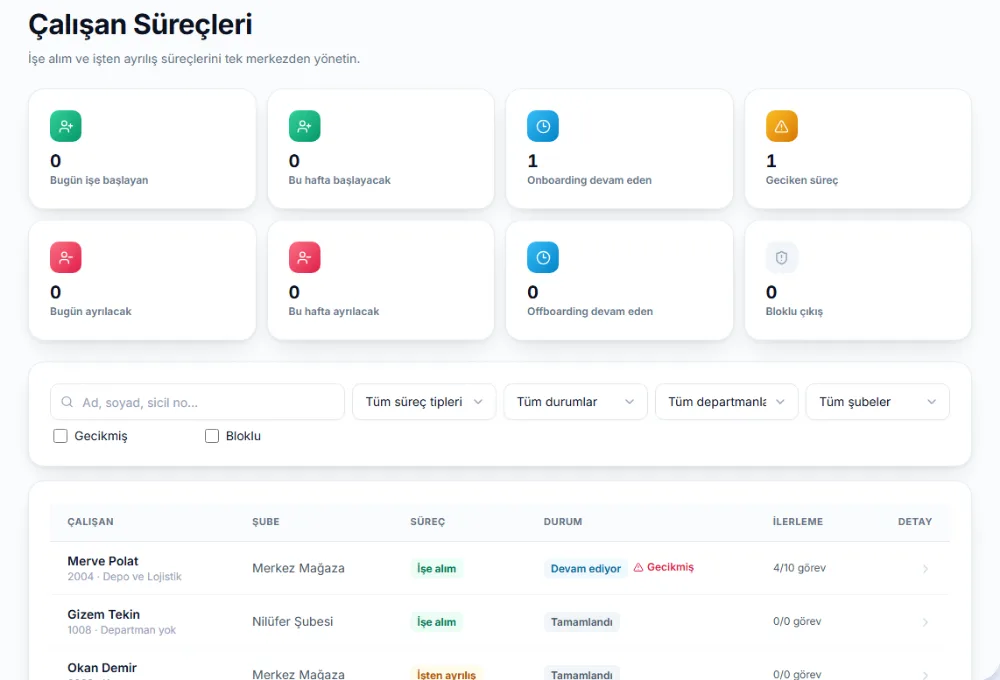
Ne işe yarar: İşe alım (onboarding) ve işten ayrılış (offboarding) süreçlerini görev listeleri olarak yönetirsiniz. Bu sayfa süreçlerin tümünü tek tabloda toplar; geciken ya da zimmet yüzünden bekleyen işleri öne çıkarır.
Kim görür: Şirket sahibi ve çalışan süreçlerini görüntüleme yetkisi olan kullanıcılar; ekip kapsamlı yöneticiler menüde bu sayfayı görür. Görev işaretleme, görev ekleme ve süreç başlatma “çalışan süreçlerini yönetme” yetkisi ister.
İşe alım (onboarding) sürecini başlatma
Personel sayfasında çalışanın satırına tıklayın; Personel Detayı paneli açılır.
Şablon (opsiyonel) listesinden Standart İşe Alım gibi bir şablon seçin; seçmezseniz süreç boş görev listesiyle başlar.
Başlata basın.
Görevleri yapıldıkça panelde ya da Çalışan Süreçleri sayfasındaki süreç penceresinde işaretleyin.
Zorunlu görevlerin hepsi bitince panelde Onboarding’i Tamamlaya basın.
Sonuç: Süreç “Tamamlandı” olur ve Çalışan Süreçleri listesinde tamamlanmış olarak görünür.
Çalışan Süreçleri sayfasında süreçleri izleme ve görev yönetme
Soldaki menüden Çalışan Süreçlerine girin.
Üstteki kartlara bakın: Bugün işe başlayan, Bu hafta başlayacak, Onboarding devam eden, Geciken süreç, Bugün ayrılacak, Bu hafta ayrılacak, Offboarding devam eden, Bloklu çıkış. Karta tıklayınca tablo o kritere göre süzülür.
Aramak ve süzmek için ad/soyad/sicil kutusunu, Tüm süreç tipleri (İşe Alım, İşten Ayrılış), Tüm durumlar (Devam Ediyor, Tamamlandı, İptal Edildi), Tüm departmanlar ve Tüm şubeler listelerini ya da Gecikmiş ve Bloklu kutularını kullanın. Filtreleri Temizle hepsini sıfırlar.
Tablodaki bir satıra tıklayın; çalışanın sicil, şube, departman, pozisyon, yönetici ve süreç durumunu gösteren pencere açılır.
Bir görevi bitirmek için görevin solundaki kutuya tıklayın; yeniden tıklarsanız işaret kalkar.
Görevin sağındaki listeden Sorumlu yok yerine bir İK kullanıcısı seçerek görevi birine atayın.
Listede olmayan bir işi eklemek için Yeni görev alanına görevi yazın, istersen Son tarih seçin, Zorunlu kutusunu ayarlayıp Görev Ekleye basın.
Çalışanın kaydına geçmek için pencerenin altındaki Personel kaydına git → bağlantısına basın.
Sonuç: İlerleme tablodaki “N/M görev” sütununda güncellenir; vadesi geçen görevler “Gecikmiş” olarak işaretlenir.
İşten Ayrılış Süreci penceresinde Planlanan Ayrılış Tarihi ve Ayrılış Nedenini seçin; isterseniz SGK İşten Çıkış Kodu, Kontrol Listesi Şablonu ve Not alanlarını doldurun.
Süreci Başlata basın; çalışan hâlâ Aktif’tir ve süreç Çalışan Süreçleri listesinde “Devam ediyor” görünür.
Görevleri bu sayfadaki süreç penceresinden ya da çalışan panelindeki İşten Ayrılış bölümünden işaretleyin. Zorunlu görevlerin tümü bitmeden ayrılış tamamlanamaz.
Çalışan panelinde Fiili Ayrılış Tarihini seçip İşten Ayrılışı Tamamlaya basın (bu düğme süreç penceresinde değil, çalışan panelindedir).
Süreci vazgeçmek için panelde Süreci İptal Ete basın; iptal edilen süreç silinmez, “İptal edildi” olarak saklanır. Planlanan tarihi değiştirmek için Planlanan tarihi değiştir bağlantısını kullanın.
Sonuç: Çalışan “İşten Ayrıldı” olur; süreç “Tamamlandı” durumuna geçer.
Görev şablonlarını yönetme İsteğe bağlı
Personel sayfasında bir çalışan panelini açın.
İşe Alım / Onboarding ya da İşten Ayrılış bölüm başlığındaki Şablonlar bağlantısına basın.
Açılan İşe Alım Şablonları ya da İşten Ayrılış Şablonları penceresinde mevcut şablonu Düzenle ile değiştirin ya da Yeni Şablon ile kendi görev listenizi oluşturun.
Şablonu süreç başlatırken Şablon (opsiyonel) ya da Kontrol Listesi Şablonu listesinden seçin.
Sonuç: Şablonu değiştirmek, daha önce başlamış süreçleri etkilemez; yalnız sonradan başlatılan süreçlerde kullanılır.
İpuçları
Yeni hesapta şablon yoktur. İşten ayrılış penceresinde çıkan Önerilen şablonları ekle düğmesi standart işe alım ve işten ayrılış görev listelerini tek tıkla ekler; sonra kendinize göre düzenleyebilirsiniz.
Süreç başlatılırken görev son tarihleri otomatik verilir; vadesi geçen görev ve süreçler Geciken süreç kartında ve Gecikmiş filtresinde toplanır. Genel Bakış’taki “İlgilenmeniz Gerekenler” listesi de bu sayıyı gösterir.
Süreç penceresinin Geçmiş bölümü, sürecin hangi tarihte hangi adımla ilerlediğini listeler.
Yanlışlıkla işten çıkarılan çalışan için çalışan panelinde Ayrılışı Geri Al (son 7 gün, bordro üretilmediyse) ya da Yeniden İşe Al (yeni kayıt, yeni sicil ve yeni geçici şifre) kullanılır.
Uyarılar ve sınırlar
Çalışanın işten ayrılışında iade edilmemiş zimmet varsa süreç “Zimmet Nedeniyle Bloklu” olur ve Bloklu çıkış sayısına girer. Zimmeti iade alın; geçmek için ayrıca yetki gerekir ve gerekçe yazmanız zorunludur, bu durum kayda geçer.
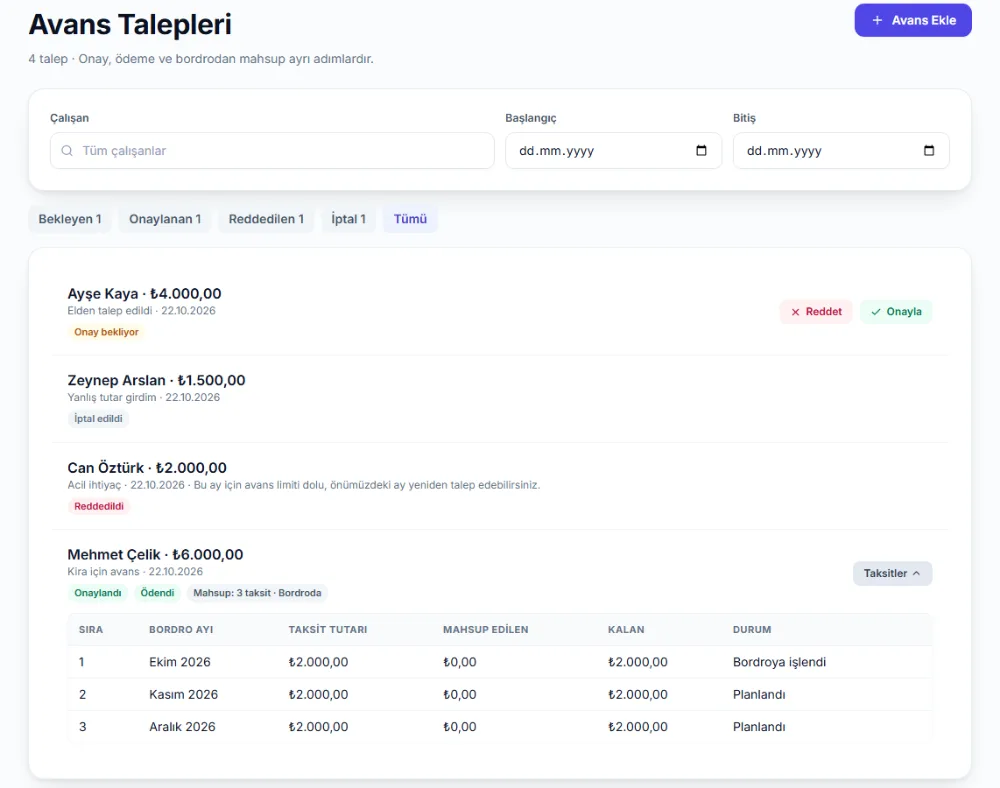
İşten ayrılış ekranı mahsup edilmemiş avans bakiyesini ve kilitlenmemiş bordro dönemindeki kayıtları hatırlatır, ancak bunları kendisi mahsup etmez; son maaşı Avans Talepleri ve Bordro ekranlarından kontrol edin.
Kıdem tazminatı, ihbar tazminatı ve kullanılmamış izin ücreti seninİK tarafından hesaplanmaz; tutarları muhasebecinizle netleştirin.
SGK işten çıkış bildirimi seninİK’ten gönderilmez; SGK işten çıkış bildiriminin yapılması yalnız bir kontrol listesi görevidir ve çıkış kodunu siz girersiniz (sistem kod listesi sunmaz).
Sık karşılaşılan sorunlar
Tabloda hiç süreç görünmüyor: “Henüz çalışan süreci yok”.
Süreçler bu sayfadan değil, Personel sayfasında çalışan panelinden ya da satırdaki Ayrılış Başlat düğmesinden başlatılır. Başladıkça burada listelenir.
“Seçilen kriterlere uygun çalışan süreci bulunamadı.” yazıyor.
Aktif filtreniz çok dar. Filtreleri Temizleye basıp yeniden bakın.
“Tamamlanmamış N zorunlu görev var; işten ayrılış tamamlanamaz.”
Süreç penceresinde ya da çalışan panelinde zorunlu görevleri (adın sonunda * olanlar) işaretleyin, sonra ayrılışı tamamlayın.
Görev kutusuna tıklıyorum ama işaretlenmiyor.
Görevleri işaretlemek için “çalışan süreçlerini yönetme” yetkisi gerekir; yetkiniz yoksa kutular pasif görünür. Şirket sahibinden rolünüzü kontrol etmesini isteyin.
Bu düğme çalışan panelindedir: Personelde çalışana tıklayın, İşten Ayrılış bölümüne inin. Düğmeyi görmek için ayrıca çalışma durumunu değiştirme yetkisi gerekir.
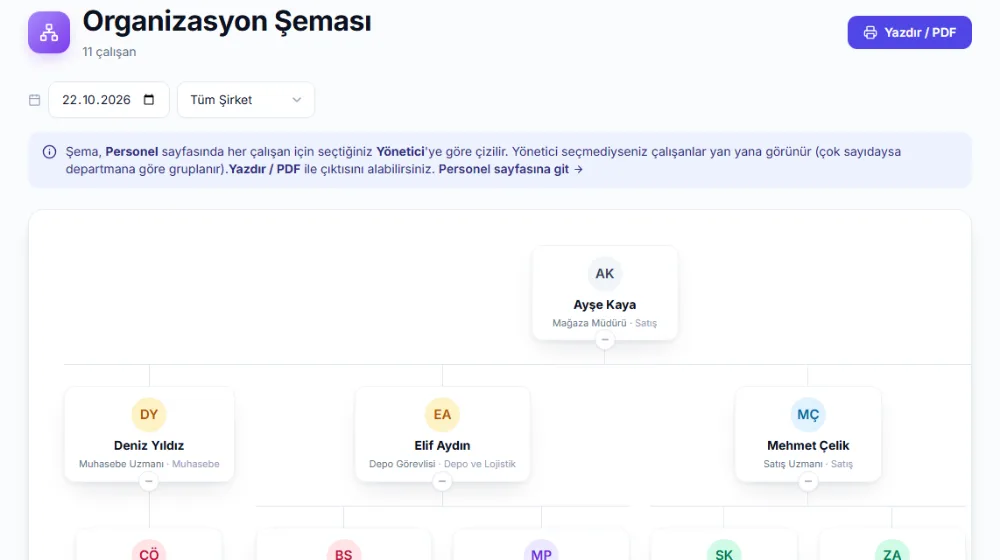
Ne işe yarar: Aktif çalışanları yönetici-ekip ilişkisine göre kutu ve çizgilerle gösterir. Şemayı ayrıca çizmezsiniz; Personel sayfasında seçtiğiniz yöneticilerden kendiliğinden oluşur. İstediğiniz tarihteki durumu görebilir ve çıktısını alabilirsiniz.
Kim görür: Şirket sahibi ve çalışanları görüntüleme yetkisi olan İK kullanıcıları.
Şemayı oluşturma (yönetici atama)
Yeni çalışan eklerken Personel > Çalışan Ekle formunda Yönetici alanına yöneticinin adını yazıp seçin.
Mevcut bir çalışan için Personelde çalışana tıklayın, panelde Organizasyon Geçmişi bölümündeki Atamayı Değiştire basın.
Yönetici alanında yöneticiyi seçin, Geçerlilik Tarihi ve Gerekçe yazıp Kaydete basın.
Organizasyon Şemasına dönün; çalışan yöneticisinin altında görünür.
Sonuç: Yönetici seçilen çalışanlar o yöneticinin altına çizgiyle bağlanır.
Şemayı okuma, süzme ve daraltma
Soldaki menüden Organizasyon Şemasına girin.
Şirketin birden çok lokasyonu varsa tarih kutusunun yanındaki listeden Tüm Şirket yerine bir lokasyon seçin; şema yalnız o lokasyondaki çalışanları gösterir.
Kutudaki alt ekibi gizlemek için kutunun altındaki eksi düğmesine (Ekibi daralt) basın; altta “N kişi gizli” yazar. Tekrar basınca (Ekibi göster) ekip açılır.
Çok geniş şemada yatay ve dikey kaydırarak gezinin.
Sonuç: Yalnız aktif çalışanlar şemada görünür; işten ayrılanlar şemada yer almaz.
Geçmiş bir tarihteki şemayı görme İsteğe bağlı
Organizasyon Şemasının üstündeki tarih kutusundan bugünden önceki bir gün seçin.
Şemanın üstünde koyu renkli bir bilgi şeridi çıkar; departman, pozisyon, yönetici ve şube ilişkileri o tarihte geçerli kayıtlardan gösterilir.
O tarihte organizasyon kaydı bulunamayan çalışan varsa şerit bunu uyarı olarak belirtir.
Bugüne dönmek için Bugüne döne basın.
Sonuç: Seçtiğiniz tarihteki çalışan sayısı ve yapı görüntülenir; bugünkü değerler geçmişe taşınmaz.
Şemanın çıktısını alma
Sağ üstteki Yazdır / PDFe basın.
Tarayıcının yazdırma penceresinde yazıcıyı ya da “PDF olarak kaydet” seçeneğini seçin ve onaylayın.
Sonuç: Daraltılmış ekipler çıktıda açılır; şema sayfaya sığacak biçimde küçültülür.
İpuçları
Yönetici seçilmemiş çalışanlar için Pozisyonlar sayfasındaki Bağlı Olduğu Pozisyon ilişkisi kullanılır; bu durumdaki çizgiler kesikli çizilir (“Pozisyon hiyerarşisinden çıkarıldı”). Düz çizgi doğrudan seçilmiş yöneticiyi gösterir.
Yöneticisi olmayan ve hiyerarşiye bağlanamayan çok sayıda çalışan varsa şema bunları departmana göre gruplar; Tümünü göster (+N kişi daha) bağlantısı grubu açar. Bu çalışanlara yönetici atadıkça şema ağaç biçimine döner.
Şemanın doğru çıkması için çalışanlara pozisyon ve yönetici atamak yeterlidir; ayrıca bir şema ekranında düzenleme yapılmaz.
Uyarılar ve sınırlar
Şema yalnız Aktif çalışanlardan oluşur. Henüz aktif çalışan yoksa “Organizasyon şeması boş” görürsünüz.
Geçmiş tarihli görünüm, atama geçmişindeki kayıtlara dayanır; çalışan o tarihte atanmamışsa alanlar “bilinmiyor” olarak gösterilir.
Sık karşılaşılan sorunlar
Şema boş görünüyor.
Şema aktif çalışanlardan oluşur. Personel sayfasından çalışan ekleyin; yönetici atadıkça hiyerarşi çizilir.
Çalışanlar yan yana dizili, aralarında çizgi yok.
Bu çalışanlara yönetici atanmamış. Personel > çalışan paneli > Atamayı Değiştir ile yönetici seçin ya da Pozisyonlar sayfasında pozisyonların Bağlı Olduğu Pozisyon alanını doldurun.
Şubeye göre süzünce bazı çalışanlar yok.
Şema, çalışanın ana lokasyonuna göre süzülür. Çalışanın lokasyonunu Personel panelindeki Lokasyon Değiştir ile kontrol edin.
Bir çalışanı şemada bulamıyorum.
İşten ayrılmış ya da pasif çalışanlar şemada görünmez. Personel sayfasında durumunu kontrol edin.
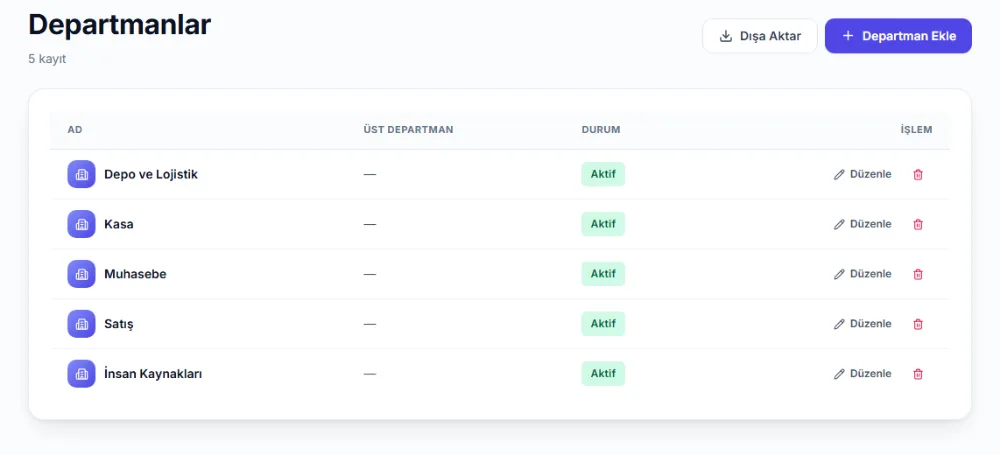
Ne işe yarar: Şirketinizin departman listesini tutar. Çalışanlarınızı departmanlara ayırır, raporlarda ve filtrelerde departmana göre süzmenizi sağlar. İsterseniz departmanları alt departman olarak birbirine bağlarsınız.
Kim görür: Şirket sahibi ve departmanları görüntüleme yetkisi olan kullanıcılar. Ekleme, düzenleme ve silme için ayrı departman yetkileri gerekir; yetkisi olmayanda Departman Ekle, Düzenle ve silme düğmeleri görünmez.
Departman ekleme
Soldaki menüden Departmanlara girin.
Sağ üstte Departman Ekleye basın (liste boşsa İlk Departmanı Ekle).
Ad alanına departmanın adını yazın.
Bir üst departmana bağlayacaksanız Üst Departman listesinden seçin; bağlamayacaksanız Yok kalsın.
Kaydete basın.
Sonuç: Departman listeye eklenir; Üst Departman sütununda bağlı olduğu departman görünür.
Departmanı düzenleme ve pasife alma
Departman satırında Düzenleye basın.
Ad ya da Üst Departman alanını değiştirin.
Departmanı kullanım dışı bırakmak için Durum listesinden Pasifi seçin.
Kaydete basın.
Sonuç: Değişiklik listede hemen görünür. Aynı anda başka biri de düzenlediyse çakışma uyarısı çıkar ve hangi alanların farklı olduğu gösterilir.
“Bu departmana bağlı çalışanlar var, silinemez.” ya da “Bu departmanın alt departmanları var, silinemez.” uyarısı çıkarsa önce çalışanları başka departmana atayın ya da alt departmanları silin/başka üst departmana bağlayın.
Sonuç: Bağlı çalışanı ve alt departmanı olmayan departman silinir.
Çalışanı departmana atama
Yeni çalışan eklerken Personel > Çalışan Ekle formunda İş Bilgileri bölümünden Departmanı seçin.
Mevcut çalışanda Personelde çalışana tıklayıp Organizasyon Geçmişi bölümündeki Atamayı Değiştire basın, Departmanı seçin, Geçerlilik Tarihi ve Gerekçe girip Kaydete basın.
Toplu eklemede içe aktarma dosyasının Departman sütununu doldurun; sistemde olmayan departman adı otomatik oluşturulur.
Sonuç: Çalışan listesi, filtreler ve organizasyon şeması yeni departmanı gösterir; eski atama geçmişte kalır.
İpuçları
Liste, Dışa Aktar ile CSV olarak (departmanlar.csv) indirilebilir.
Aynı adı iki kez yazmayın; çalışanları filtrelemek ve raporlamak için her departmanın tek bir kaydı olması işinizi kolaylaştırır.
Alt departman kurarken kendi alt departmanınızı üst departman olarak seçemezsiniz; liste bunları göstermez.
Uyarılar ve sınırlar
Çalışanı olan departman silinemez; önce çalışanları başka departmana atayın ya da departmanı Pasif yapın.
Departman değişikliği çalışan kaydında geçmişle birlikte tutulur; çalışanın departmanını bu sayfadan değil, Atamayı Değiştirden değiştirirsiniz.
Sık karşılaşılan sorunlar
“Bu departmana bağlı çalışanlar var, silinemez.”
Departmandaki çalışanları Atamayı Değiştir ile başka departmana taşıyın; ya da silmek yerine departmanı Düzenleden Pasif yapın.
“Bu departmanın alt departmanları var, silinemez.”
Önce alt departmanları silin ya da onların Üst Departman alanını değiştirin.
Çalışan eklerken “Henüz departman yok” yazıyor.
Önce bu sayfadan departman ekleyin; çalışan formunda uyarının altındaki bağlantı sizi buraya getirir.
Düzenlerken “Bu departman siz düzenlerken başkası tarafından değiştirildi.” çıktı.
Tablodaki farklı alanlara bakın; Girdilerimi koru, devam et ile kendi değişikliğinizi, Güncel değerleri yükle ile kayıttaki hâli kullanın.
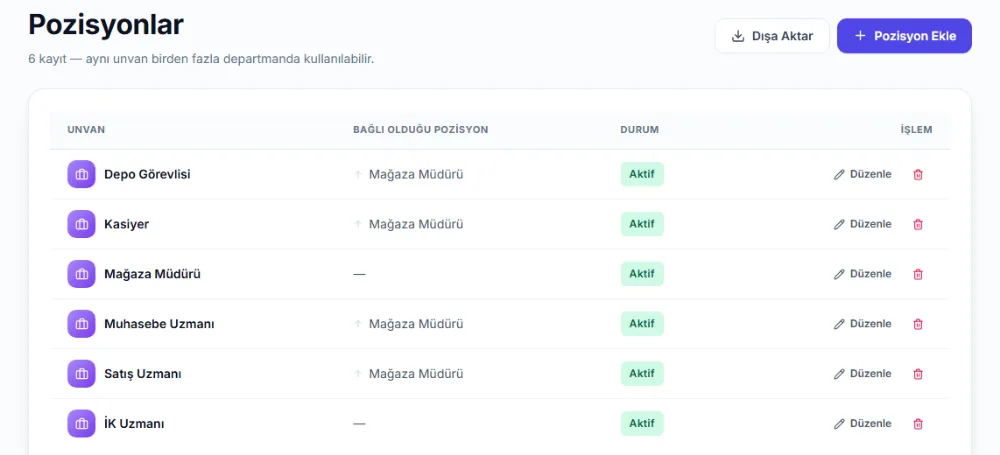
Ne işe yarar: Şirketinizdeki unvanları (pozisyonları) katalog olarak tutar; çalışan kartlarında listeden seçilir. “Bağlı Olduğu Pozisyon” ile raporlama ilişkisini kurarsanız Organizasyon Şeması’nı da besler.
Kim görür: Şirket sahibi ve pozisyonları görüntüleme yetkisi olan kullanıcılar. Ekleme, düzenleme ve silme için ayrı pozisyon yetkileri gerekir.
Pozisyon ekleme
Soldaki menüden Pozisyonlara girin.
Pozisyon Ekleye basın (liste boşsa İlk Pozisyonu Ekle).
Unvan alanına unvanı yazın (ör. Satış Uzmanı).
İsterseniz Bağlı Olduğu Pozisyon listesinden bu unvanın bağlı olduğu üst pozisyonu seçin.
Kaydete basın.
Sonuç: Pozisyon listeye eklenir; çalışan eklerken Pozisyon listesinde görünür.
Pozisyonu düzenleme ve pasife alma
Pozisyon satırında Düzenleye basın.
Unvan ya da Bağlı Olduğu Pozisyon alanını değiştirin; kullanımdan kaldıracaksanız Durum listesinden Pasifi seçin.
Kaydete basın.
Sonuç: Değişiklik listede hemen görünür.
Pozisyon silme
Pozisyonun satırında çöp kutusu simgesine basın.
“Pozisyon Silinsin mi?” sorusunda Sile basın.
“… çalışanların geçmiş organizasyon atamalarında kullanıldığı için silinemez; pasife alın.” uyarısı çıkarsa pozisyonu Düzenleden Pasif yapın.
Sonuç: Hiçbir çalışan atamasında kullanılmamış pozisyon silinir.
Çalışana pozisyon atama
Yeni çalışan eklerken Personel > Çalışan Ekle formunda İş Bilgileri bölümünden Pozisyonu seçin.
Mevcut çalışanda Personelde çalışana tıklayıp Organizasyon Geçmişi bölümündeki Atamayı Değiştire basın, Pozisyonu seçin, Geçerlilik Tarihi ve Gerekçe girip Kaydete basın.
Toplu eklemede içe aktarma dosyasının Pozisyon sütununu doldurun; sistemde olmayan unvan otomatik oluşturulur.
Sonuç: Çalışanın unvanı listede, çalışan panelinde ve organizasyon şemasında görünür.
İpuçları
Aynı unvan birden fazla departmanda kullanılabilir; her departman için ayrı pozisyon kaydı açmanız gerekmez.
Bağlı Olduğu Pozisyon alanı, yönetici seçilmemiş çalışanların Organizasyon Şeması’nda hangi pozisyonun altında görüneceğini belirler.
Liste Dışa Aktar ile CSV olarak indirilebilir.
Uyarılar ve sınırlar
Bir çalışanın geçmiş ya da güncel atamasında kullanılan pozisyon silinemez; silmek yerine Pasif yapın.
Çalışanın pozisyonu bu sayfadan değil, çalışan panelindeki Atamayı Değiştir ile değişir; değişiklik geçmişle birlikte tutulur.
Sık karşılaşılan sorunlar
Pozisyon silinemiyor.
Pozisyon, çalışanların atama geçmişinde kullanılıyordur. Düzenleden Durumu Pasif yapın.
Çalışan eklerken “Henüz pozisyon yok” yazıyor.
Önce bu sayfadan pozisyon ekleyin; çalışan formundaki uyarının altındaki bağlantı sizi buraya getirir.
Organizasyon şemasında çalışan beklediğim yönetici altında değil.
Önce çalışana doğrudan yönetici atayıp atamadığınıza bakın; atanmışsa şema onu kullanır. Atanmamışsa Bağlı Olduğu Pozisyon ilişkisi kullanılır.
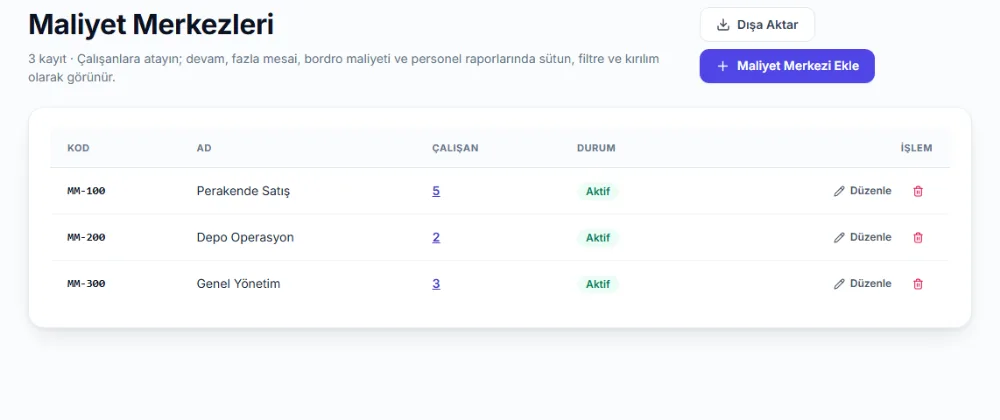
Ne işe yarar: Çalışanların maliyetini hangi birime yazacağınızı belirleyen kod ve adları tanımlarsınız (ör. MM-100 Perakende Satış). Atadığınız merkez, Personel listesinde sütun ve filtre olarak görünür.
Kim görür: Şirket sahibi ve maliyet merkezi yönetme yetkisi olan kullanıcılar.
Maliyet merkezi ekleme
Soldaki menüden Maliyet Merkezlerine girin.
Maliyet Merkezi Ekleye basın (liste boşsa İlk Maliyet Merkezini Ekle).
Kod alanına benzersiz bir kod yazın (ör. MM-100). Yalnız harf (A-Z), rakam, nokta, tire ve alt çizgi kullanılır; Türkçe karakter ve boşluk olmaz.
Ad alanına merkezin adını yazın (ör. Perakende Satış).
Kaydete basın.
Sonuç: Merkez listeye eklenir; kod, ad, çalışan sayısı ve durum sütunlarıyla görünür.
Çalışana maliyet merkezi atama
Yeni çalışan eklerken Personel > Çalışan Ekle formunda İş Bilgileri bölümünden Maliyet Merkezini seçin.
Mevcut çalışanda Personelde satırdaki Düzenleye basın, Maliyet Merkezini seçin ve Kaydete basın.
Toplu eklemede içe aktarma dosyasının Maliyet Merkezi sütununa kodu (ör. MM-100) ya da adı yazın.
Sonuç: Çalışanın merkezi Personel listesindeki Maliyet Merkezi sütununda “MM-100 · Perakende Satış” biçiminde görünür.
Merkezdeki çalışanları listeleme
Maliyet Merkezleri listesinde Çalışan sütunundaki sayıya tıklayın.
Personel sayfası, Filtreler açık ve o merkez seçili olarak açılır.
Merkezi olmayan çalışanları görmek için Personel > Filtreler > Maliyet Merkezi listesinden Atanmamışı seçin.
Sonuç: Liste yalnız o merkezdeki (ya da merkezi olmayan) çalışanları gösterir.
Merkezi düzenleme, pasifleştirme ve silme
Düzenlemek için satırda Düzenleye basın; Kod, Ad ya da Durum (Aktif/Pasif) alanını değiştirip Kaydete basın.
Silmek için satırdaki çöp kutusu simgesine basın.
Merkezde çalışan yoksa “Maliyet merkezi silinsin mi?” sorusunda Sile basın; merkez kalıcı silinir.
Merkezde çalışan varsa soru “Maliyet merkezi pasifleştirilsin mi?” olur; Pasifleştire basın. Merkez silinmez, pasif olur.
Sonuç: Pasif merkez yeni atamalarda seçilemez; geçmiş kayıtlar ve raporlar bozulmaz. Yeniden kullanmak için Düzenleden Durumu Aktif yapın.
İpuçları
Maliyet merkezi kullanmak zorunlu değildir; tanımlamazsanız Personel sayfasında bu sütun ve filtre gösterilmez, çalışan formunda alan çıkmaz.
Sayfadaki açıklamaya göre atanan merkez; devam, fazla mesai, bordro maliyeti ve personel raporlarında sütun, filtre ve kırılım olarak kullanılır.
Kodları kısa ve düzenli verin (MM-100, MM-200 gibi); içe aktarma dosyasında kodla eşleştirmek daha güvenlidir.
Liste Dışa Aktar ile CSV olarak indirilebilir.
Uyarılar ve sınırlar
Aynı kod iki kez kullanılamaz: “MM-100 kodlu bir maliyet merkezi zaten var.” hatası alırsınız.
Çalışanı olan merkez silinemez, yalnız pasifleştirilir; çöp kutusu düğmesi bu durumda “Pasifleştir” işlevi görür.
Sık karşılaşılan sorunlar
“Kod yalnız harf (A-Z), rakam, nokta, tire ve alt çizgi içerebilir” hatası alıyorum.
Kodda boşluk ya da Türkçe karakter (ç, ğ, ı, ö, ş, ü) var. “MM 100” yerine “MM-100” gibi yazın.
“… kodlu bir maliyet merkezi zaten var.” hatası alıyorum.
Aynı kod kullanılmış. Farklı bir kod yazın ya da mevcut merkezi Düzenle ile güncelleyin.
İçe aktarmada “Maliyet merkezi bulunamadı” uyarısı çıktı.
Dosyadaki kod ya da ad, tanımlı bir aktif merkezle eşleşmemiş; çalışan yine eklendi ama merkezi boş kaldı. Merkezi bu sayfada tanımlayın ve çalışanı Düzenleden atayın.
Çalışan formunda Maliyet Merkezi alanı yok.
Alan, en az bir aktif maliyet merkezi tanımlıyken görünür. Bu sayfadan bir merkez ekleyin.
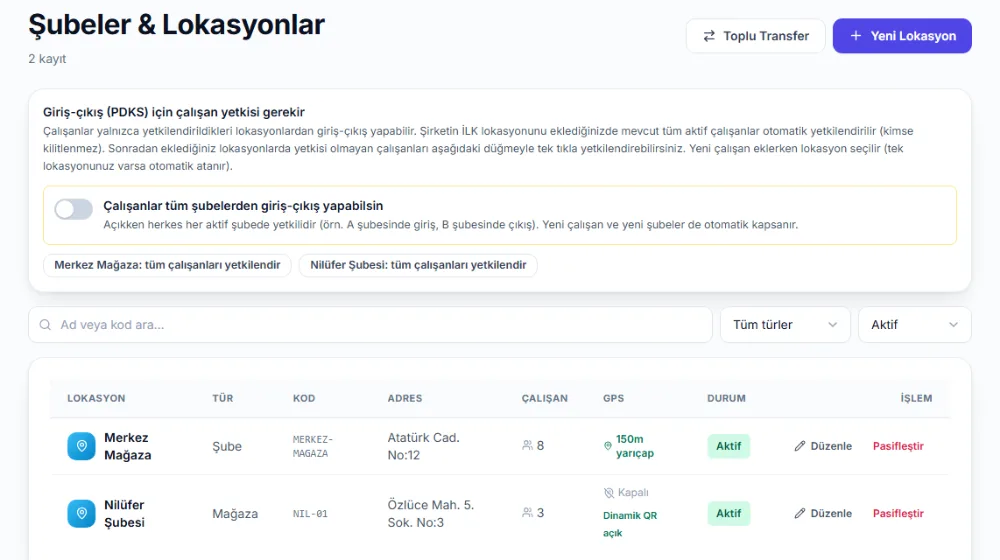
Ne işe yarar: Şube, mağaza, ofis, depo gibi çalışma yerlerinizi tanımlarsınız. Çalışanların telefondan giriş-çıkış yapabilmesi için bu yerlerden en az biri tanımlı olmalı ve çalışan o yer için yetkili olmalıdır. Konum (GPS) doğrulaması ve dinamik QR bu sayfadaki lokasyon ayarlarıyla açılır.
Kim görür: Şirket sahibi ve lokasyon yönetme yetkisi olan İK kullanıcıları. Lokasyon ekleme, düzenleme, Toplu Transfer ve yetkilendirme yalnız bu yetkiyle yapılır. Şube kapsamlı roller (ör. şube müdürü) yalnız kendi şubelerini görüntüler.
Yeni lokasyon ekleme
Soldaki menüden Şubeler & Lokasyonlara girin.
Yeni Lokasyona basın (liste boşsa İlk Lokasyonu Ekle).
Ad alanına lokasyonun adını yazın (ör. Merkez Mağaza).
Kod alanına kısa bir kod yazın (ör. MERKEZ). Yalnız A-Z, 0-9, - ve _ kullanılır (2-20 karakter); Türkçe harfler İngilizce karşılığına çevrilir, boşluklar tire olur, harfler büyük yazılır.
Tür listesinden Genel Merkez, Şube, Ofis, Depo, Fabrika, Mağaza ya da Diğer’i seçin.
İsterseniz Adres, İl ve İlçe alanlarını doldurun.
Kaydete basın.
Sonuç: Lokasyon listeye eklenir. Şirketin ilk lokasyonuysa “İlk lokasyonunuz eklendi.” mesajı görünür ve mevcut aktif çalışanlar bu lokasyon için otomatik yetkilendirilir.
GPS konum doğrulamasını açma İsteğe bağlı
Lokasyonu eklerken ya da satırdaki Düzenle ile açtığınız formda GPS konum doğrulaması kullan kutusunu işaretleyin.
İşyerindeyken, mümkünse telefondan oturum açıp Şu anki konumumu kullana basın; tarayıcı konum izni isterse İzin vere basın. Enlem ve Boylam alanları dolar.
Telefonla işyerinde değilseniz Google Haritalar’da işyerine sağ tıklayıp koordinatı kopyalayın ve Enlem ile Boylam alanlarına yazın.
Yarıçap (m) alanına çalışanın giriş-çıkış yapabileceği alanın yarıçapını yazın; varsayılan değer 150’dir, 10 ile 5000 arasında olabilir.
Kaydete basın.
Sonuç: Listede GPS sütununda “150m yarıçap” gibi bir değer görünür. Kapalı lokasyonda sütunda “Kapalı” yazar ve konum doğrulanmaz.
Dinamik QR’ı açma ve QR ekranını gösterme İsteğe bağlı
Lokasyonun satırında Düzenleye basın.
Dinamik QR kullan (isteğe bağlı) kutusunu işaretleyip Kaydete basın; listede lokasyonun altında “Dinamik QR açık” görünür.
Girişe koyacağınız tablet ya da ekranda tarayıcıdan PDKS sayfasını açın, QR kod (isteğe bağlı) bölümünü Göster ile açın ve Lokasyon listesinden lokasyonu seçin.
Dinamik QR ekranını aça basın; /pdks-ekran sayfası tam ekran QR’ı gösterir. Sayfanın üstünde lokasyonu ve Giriş, Çıkış ya da Giriş / Çıkış türünü seçebilir, Tam ekran ile ekranı büyütebilirsiniz.
Çalışan telefon kamerasıyla QR’ı okutur, şirket kodu, sicil no ve parolasıyla giriş yapar; konum izni isterse İzin Ver der ve kaydı otomatik oluşur.
Sonuç: QR yaklaşık 45 saniyede bir kendiliğinden yenilenir; ekranın altındaki ilerleme çubuğu yenilenmeye kalan süreyi gösterir.
Çalışanlara giriş-çıkış yetkisi verme
Önce şunu bilin: çalışan yalnız yetkilendirildiği lokasyonlardan giriş-çıkış yapabilir. Şirketin ilk lokasyonunda mevcut tüm aktif çalışanlar otomatik yetkilenir; sonra eklenen çalışanlarda tek lokasyon varsa çalışan oraya kendiliğinden atanır ve yetki alır, birden çok lokasyon varsa çalışan eklerken lokasyonu siz seçersiniz.
Herkesin her şubeden giriş-çıkış yapmasını istiyorsanız sayfanın üstündeki sarı kutuda Çalışanlar tüm şubelerden giriş-çıkış yapabilsin anahtarını açın, açılan pencerede Aça basın. Mevcut ve sonradan eklenen çalışanlar ile yeni şubeler otomatik kapsanır.
Yalnız bir lokasyon için herkesi yetkilendirmek istiyorsanız sarı kutudaki <lokasyon adı>: tüm çalışanları yetkilendir düğmesine basın ve Yetkilendiri onaylayın (ortak yetki açıkken bu düğmeler görünmez).
Tek çalışan için Personelde çalışana tıklayın, panelde Şube / Lokasyon bölümündeki PDKS Yetkili Lokasyonları satırının Ekle düğmesine basın.
Lokasyonu seçin, Yetki Türünü (Sürekli ya da Geçici) belirleyin, Başlangıç (geçiciyse Bitiş) tarihini ve isterseniz Gerekçeyi yazıp Kaydete basın.
Bir yetkiyi kaldırmak için yetkinin sağındaki X’e, ardından Yetkiyi İptal Ete basın.
Çalışanın ana lokasyonunu değiştirmek için aynı bölümde Lokasyon Değiştire basın; Yeni Lokasyon, Geçerlilik Tarihi ve Gerekçe girip Kaydete basın.
Sonuç: Çalışan panelinde Ana lokasyon ve PDKS Yetkili Lokasyonları güncellenir; yetkili çalışan ilgili lokasyondan giriş-çıkış yapabilir.
Toplu Transfer ile çalışanları lokasyona taşıma
Sayfanın sağ üstünde Toplu Transfere basın.
Hedef Lokasyonu seçin.
Geçerlilik Tarihini ve Gerekçeyi (en az 3 karakter) yazın.
Çalışanlar listesinde taşınacak kişileri işaretleyin; aramak için Ara… kutusunu, lokasyonu olmayanları görmek için Yalnızca lokasyonu olmayanlar kutusunu kullanın. Aramayla eşleşenlerin hepsini seçmek için Eşleşen N çalışanın hepsini seçe basın.
N Çalışanı Transfer Ete basın.
Sonuç penceresinde “N çalışan başarıyla transfer edildi.” mesajını ve varsa transfer edilemeyenleri nedenleriyle görün, Kapata basın.
Sonuç: Çalışanların ana lokasyonu hedef lokasyon olur; eski atama silinmez, geçmişte saklanır. Lokasyonu olmayan çalışan transferle hedef lokasyon için PDKS yetkisi de alır.
Pasif lokasyonları görmek için listenin üstündeki Aktif filtresini Pasif ya da Tümü yapın.
Yeniden kullanmak için pasif lokasyonun satırında Aktifleştire basın.
Sonuç: Pasif lokasyonda yeni atama ve PDKS yapılamaz; geçmiş kayıtlar korunur.
İpuçları
Lokasyonu aramak için Ad veya kod ara… kutusunu, türe göre süzmek için Tüm türler listesini kullanın; liste varsayılan olarak yalnız aktif lokasyonları gösterir.
Telefondan giriş-çıkışı ilk kez kuruyorsanız Genel Bakış’taki Giriş-Çıkış Kurulum Rehberi (/pdks-kurulum) lokasyon, çalışan, yetki, vardiya ve deneme adımlarını sırayla gösterir.
GPS yarıçapı için iç mekânda GPS sapabildiğinden 100-200 metre önerilir; çok küçük bir değer doğru girişleri reddedebilir.
Dinamik QR kapalıyken PDKS sayfasındaki QR kod (isteğe bağlı) bölümünden sabit Giriş QR’ı, Çıkış QR’ı ya da Tek QR üretip PNG indir ya da Yazdır ile kapıya asabilirsiniz; QR hiçbir zaman zorunlu değildir, çalışan QR olmadan da telefondan giriş-çıkış yapar.
Çok lokasyonlu şirkette içe aktarılan çalışanlar lokasyonsuz gelir; Toplu Transfer penceresinde Yalnızca lokasyonu olmayanlar ile hepsini tek seferde atayabilirsiniz.
Uyarılar ve sınırlar
Lokasyon tanımlamazsanız giriş-çıkış serbest kalır ve konum doğrulanmaz. Lokasyon tanımladığınız andan itibaren her çalışanın en az bir lokasyon için yetkili olması gerekir; yetkisi olmayan çalışan telefondan giriş-çıkış yapamaz.
Konum, çalışanın telefonundan gelir. GPS doğrulaması evden ya da uzaktan girişi zorlaştırır; sahte konum uygulamaları kesin olarak tespit edilemez.
Bilgisayardan alınan konum internet bağlantısından tahmin edilir ve işyerinden kilometrelerce sapabilir; konumun doğruluğu düşükse (yaklaşık 200 m üzeri) sistem uyarır. Konumu işyerindeyken telefondan alın ya da koordinatı Google Haritalar’dan elle girin; yanlış merkezle kaydederseniz çalışanlar “uzaktasınız” uyarısı alır.
Dinamik QR açık lokasyonda giriş yalnız işyerindeki ekranda görünen QR ile yapılabilir; fotoğrafı gönderilmiş ya da yazdırılmış sabit QR ile giriş reddedilir. Çıkış kilitlenmez. QR ekranı bağlantı kopunca yenilenemez ve eski kod görünmez; bağlantı gelince kendiliğinden yeniden görünür.
“Tüm şubelerden giriş-çıkış” ayarını kapatmak daha önce verilmiş yetkileri geri almaz; yalnız yeni çalışan ve yeni şubelerin otomatik kapsanmasını durdurur.
Sık karşılaşılan sorunlar
Çalışan “PDKS yetkiniz yok” görüyor.
Çalışan hiçbir aktif lokasyonda yetkili değil. Personel sayfasındaki sarı uyarıdan, Toplu Transfer ile ya da çalışan panelindeki PDKS Yetkili Lokasyonları > Ekle ile yetki verin; ya da “tüm şubelerden giriş-çıkış” ayarını açın.
“Konum yeterince doğru değil” uyarısı çıktı.
Bilgisayardan alınan konum güvenilir değildir. İşyerindeyken telefondan alın ya da koordinatı Google Haritalar’dan elle yazın; ancak yine de kaydetmek isterseniz Yine de kaydete basın.
Konum alınamadı.
Tarayıcıda adres çubuğundaki kilit simgesine tıklayıp Konum iznini İzin ver yapın; olmazsa koordinatı elle girin.
Kod alanı yazdığımdan farklı görünüyor.
Kod otomatik düzenlenir: Türkçe harfler İngilizce karşılığına çevrilir (ş yerine S gibi), boşluklar tire olur ve harfler büyütülür. Yalnız A-Z, 0-9, - ve _ kabul edilir (2-20 karakter).
Dinamik QR ekranında “Dinamik QR açık bir lokasyon yok” yazıyor.
Önce bu sayfada ilgili lokasyonu Düzenle ile açıp Dinamik QR kullan (isteğe bağlı) kutusunu işaretleyin, kaydedin.
Dinamik QR ekranında “QR yenilenemedi” yazıyor.
Ekranın internet bağlantısı kopmuş olabilir. Bağlantı gelince QR otomatik görünür; görünmezse sayfayı yenileyin.
Toplu Transfer’de bazı çalışanlar “transfer edilemedi” olarak listelendi.
Sonuç penceresindeki nedeni okuyun; düzelttikten sonra yalnız o çalışanlarla Toplu Transferi yeniden çalıştırın.
Yeni eklediğim çalışan lokasyonsuz kaldı.
Birden çok lokasyonunuz varsa ve çalışanı eklerken Lokasyon (giriş-çıkış yeri) alanını boş bıraktıysanız atama yapılmaz. Çalışan panelinden Lokasyon Değiştir ile atayın ya da Toplu Transfer kullanın.
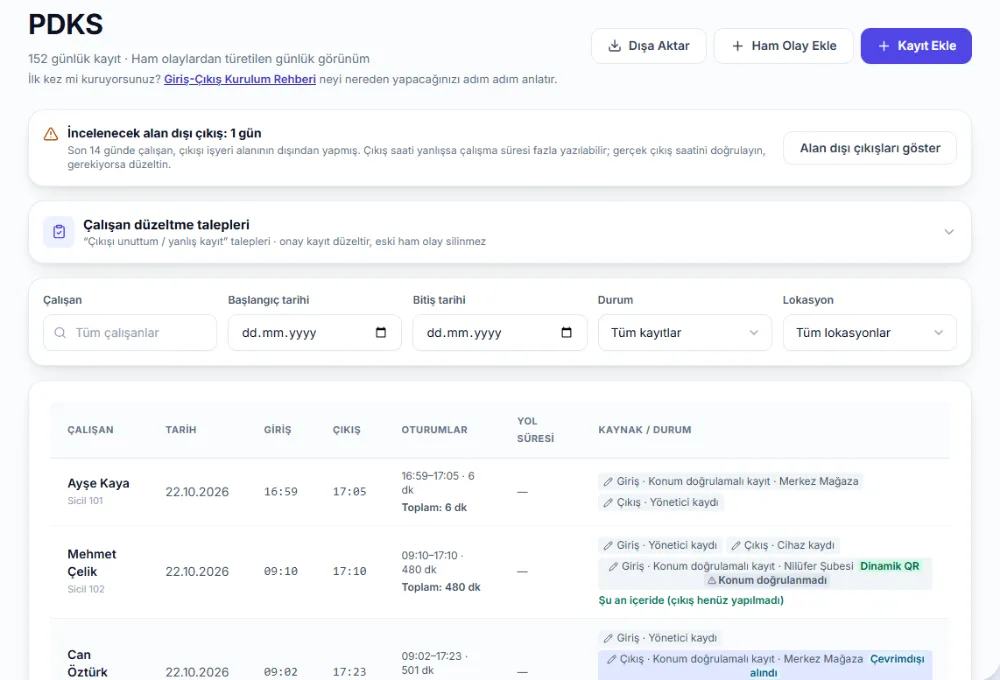
Ne işe yarar: Çalışanların giriş-çıkış kayıtlarını gün gün gösterir. Kayıtlar çoğunlukla çalışanın telefondaki Giriş Yap / Çıkış Yap düğmesinden gelir; unutulan ya da yanlış kayıtları buradan düzeltirsiniz. Puantaj bu kayıtlardan üretilir.
Kim görür: Şirket sahibi ve PDKS görüntüleme yetkisi olan yöneticiler. Kayıt Ekle, Ham Olay Ekle ve kayıt düzeltme için PDKS yönetme yetkisi; çalışan düzeltme taleplerini karara bağlamak için düzeltme yetkisi gerekir (yetkisi olmayanda bu düğmeler görünmez). Şube/ekip kapsamlı yönetici yalnız kendi çalışanlarının kayıtlarını görür. Sayfanın altındaki “Kurulum ve cihazlar” bölümü lokasyon ve cihaz yetkisi ister.
Çalışanın telefondan Giriş Yap / Çıkış Yap yapması ve yöneticiye yansıması
Hazırlık (bir kez): Şubeler & Lokasyonlar sayfasında işyerinizi ekleyin; konum doğrulaması istiyorsanız GPS konum doğrulaması kullan kutusunu işaretleyip Enlem, Boylam ve Yarıçap (m) değerlerini girin. İşyerindeyken Şu anki konumumu kullan düğmesi koordinatı kendisi doldurur.
Çalışana üç bilgi verin: şirket kodu (Firma Bilgileri sayfasında), sicil numarası ve geçici parola. Geçici parola çalışan eklenirken yalnız bir kez gösterilir.
Çalışan telefonunda /calisan/giris adresini açar; Şirket Kodu, Sicil No ve Parola ile girer. İlk girişte Parolanızı Değiştirin ekranı gelir; yeni parolayı belirleyince devam eder.
Çalışan alttaki Giriş-Çıkış sekmesine dokunur (menüdeki adı PDKS Kayıtlarım).
Çalışan Giriş Yap’a basar; telefon konum izni isterse İzin Ver der.
Çalışanın ekranında “Giriş kaydedildi. · Merkez Mağaza” yazısı ve “Şu an içeridesiniz · giriş 16:59” bilgisi çıkar; Giriş Yap pasifleşir, yalnız Çıkış Yap kullanılabilir.
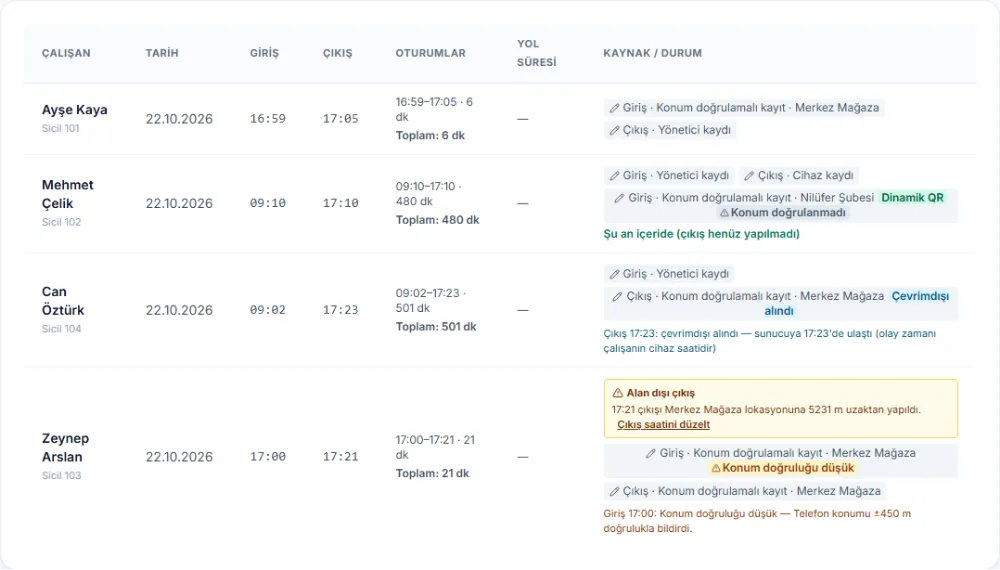
Siz yönetici olarak soldan PDKS’i açın: çalışan listenin en üstünde satır olarak görünür; Kaynak / Durum sütununda “Giriş · Konum doğrulamalı kayıt · Merkez Mağaza” ve yeşil “Şu an içeride (çıkış henüz yapılmadı)” yazar.
Çalışan işi bitirince Çıkış Yap’a basar. Satırda Çıkış saati ve Oturumlar sütununda çalışılan süre (dakika) belirir.
Sonuç: Kayıtlar Puantaj’a ham kanıt olarak girer; dönemi Puantaj sayfasında Üret / Yenile ile ürettiğinizde günlük sonuca dönüşür.
Günlük listeyi okuma, süzme ve dışa aktarma
Soldaki menüden PDKS’e girin. Liste en yeni günden başlar; her satır bir çalışanın bir iş günüdür (sayfa başına 25 satır, altta Önceki / Sonraki).
Sütunlar: Çalışan, Tarih, Giriş, Çıkış, Oturumlar (her giriş-çıkış çifti ve süre, altta Toplam), Yol Süresi (saha çalışanı bildirdiyse) ve Kaynak / Durum. Gece vardiyasında çıkış ertesi güne sarkarsa saatin yanında +1 rozeti çıkar.
Süzgeçler: Çalışan, Başlangıç tarihi, Bitiş tarihi, Durum ve (şirkette lokasyon varsa) Lokasyon. Telefonda süzgeçler Süzgeçler düğmesinin arkasında toplanır.
Durum listesinde şunlar vardır: Tüm kayıtlar, Çıkışı eksik / içeride, Alan dışı çıkış (incelenecek), Bugün henüz gelmeyenler, Bugün izinli olanlar. Son ikisi o günün isim listesini açar.
Süzgeçleri sıfırlamak için Filtreleri temizle’ye basın.
Sağ üstte Dışa Aktar’a basın: süzgece uyan tüm kayıtlar (yalnız ekrandaki sayfa değil) “pdks.csv” dosyası olarak iner. Liste boşsa düğme pasiftir.
Sonuç: CSV’de Sicil No, Çalışan, Departman, Tarih, Giriş, Çıkış, Çalışma Dakikası, Durum ve yol süresi sütunları bulunur; Excel’de açılır.
Unutulan giriş-çıkışı ekleme ve yanlış kaydı düzeltme
Gün bazında tamamlamak için sağ üstte Kayıt Ekle’ye basın; PDKS Kaydı Ekle penceresi açılır.
Çalışan ve Tarih seçin (bugünden ilerisi seçilemez). Çalışanın o günkü kaydı varsa pencerede “Bu günde kayıtlı: Giriş 08:55 · Çıkış 18:05” diye görünür.
Yalnız eksik olan saati yazın: Giriş Saati ya da Çıkış Saati; diğerini boş bırakın. Gece vardiyasının ertesi sabahki çıkışı için Çıkış ertesi gün kutusunu işaretleyin.
Manuel giriş gerekçesi alanını doldurun (zorunlu) ve Kaydet’e basın. Kayıtlı bir saati değiştirecekseniz “Kayıtlı saat değiştirilsin mi?” sorusu gelir; Evet, değiştir diyerek onaylayın.
Tek bir giriş ya da çıkışı ayrı olay olarak eklemek için Ham Olay Ekle’yi kullanın: Çalışan, Tarih, Saat, Yön (Giriş / Çıkış) ve Manuel giriş gerekçesi. Gece vardiyasının çıkışında tarih olarak çıkışın gerçekleştiği (ertesi) günü yazın.
Yanlış bir saati düzeltmek için satırdaki kalemli etiketlerden (ör. “Giriş · Yönetici kaydı”) yanlış olana tıklayın; Ham Olayı Düzelt penceresinde Tarih, Saat, Yön ve Düzeltme gerekçesi girip Düzeltmeyi Kaydet’e basın.
Sonuç: Satır yeni saatle güncellenir, kaynak “Yönetici kaydı” olarak yazılır. Özgün olay silinmez; gerekçeli yeni bir olay eklenir. Puantaja yansıması için dönemde Üret / Yenile gerekir.
Çalışan düzeltme taleplerini karara bağlama
Çalışan tarafı: portalda PDKS Kayıtlarım sayfasındaki Düzeltme talebi kartında Yeni talep’e basar; Hangi gün?, Ne düzeltilsin? (eksik çıkış, eksik giriş ya da yanlış kayıt), Doğru saat ve Gerekçe alanlarını doldurup Talebi gönder’e basar. Talep “Bekliyor” görünür.
Talepte gün, istenen saat, çalışanın gerekçesi ve “O günün mevcut kayıtları” yazar; bunları inceleyin.
Kabul için Onayla’ya basın. Kayıt düzeltilir; çalışan talebin “Onaylandı” olduğunu görür.
Reddetmek için Reddet’e basın, Reddetme gerekçesi (çalışana gösterilir) alanına en az 3 karakterlik gerekçe yazıp Reddet’e basın.
Önceki kararlara bakmak için kartın üstündeki Bekliyor, Onaylandı, Reddedildi düğmelerini kullanın.
Sonuç: Onay, gerekçeli yeni bir yönetici kaydı açar; eski ham olay silinmez.
Alan dışı çıkışı inceleme
Çalışan çıkışı işyeri alanının dışından basarsa çıkış reddedilmez (açık kayıt kalmasın diye kabul edilir) ama işaretlenir; yöneticilere “Alan dışı çıkış” bildirimi gider.
PDKS sayfasının üstündeki “İncelenecek alan dışı çıkış: N gün” kutusunda Alan dışı çıkışları göster’e basın (Durum süzgeci “Alan dışı çıkış (incelenecek)” olur). Bildirimdeki bağlantı da aynı süzgeci açar.
Satırdaki sarı Alan dışı çıkış kutusunu okuyun: çıkış saati, lokasyon ve işyerine uzaklık (metre) yazar.
Çalışanla görüşün. Gerçek çıkış saati farklıysa kutudaki Çıkış saatini düzelt bağlantısına basın ve Ham Olayı Düzelt formunu doldurun.
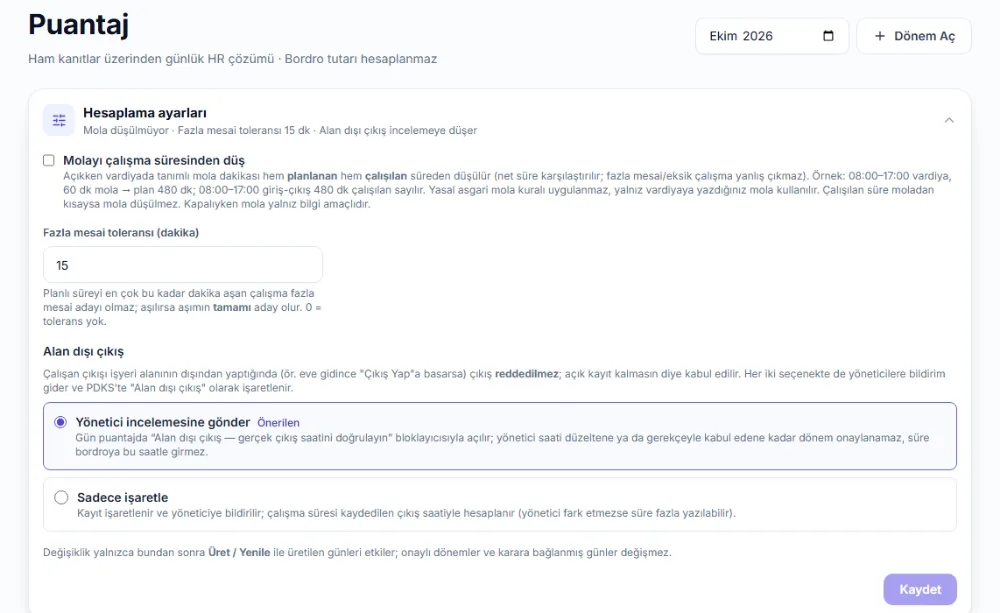
Saat doğruysa kayda dokunmayın. Puantajda bu gün, Hesaplama ayarları’ndaki alan dışı çıkış politikasına göre bloklayıcı olarak açılabilir (bkz. Puantaj).
Sonuç: Düzeltilen çıkışla süre yeniden hesaplanır; puantajda dönemi yenileyince gün temizlenir.
QR kod (isteğe bağlı) İsteğe bağlı
PDKS sayfasının en altında Kurulum ve cihazlar başlığı altındaki QR kod (isteğe bağlı) kartında Göster’e basın.
QR türü seçin: Giriş QR’ı (okutan çalışanın girişi otomatik kaydedilir), Çıkış QR’ı (çıkışı kaydedilir) ya da Tek QR (çalışan sayfada Giriş Yap / Çıkış Yap’a kendisi basar).
Lokasyon listesinden işyerini seçin (tek lokasyon varsa kendiliğinden seçilidir). Sağda QR görünür.
PNG indir ya da Yazdır’a basın; kodu giriş kapısı gibi görünür bir yere asın.
Çalışan telefonunun kamerasıyla kodu okutur; oturumu açıksa parola sormadan, değilse giriş ekranından sonra çalışan portalı o lokasyon için açılır. Giriş/Çıkış QR’ında işlem kendiliğinden denenir; konum doğrulaması yine yapılır.
Dinamik QR (ayrıca isteğe bağlı): Şubeler & Lokasyonlar’da lokasyonda Dinamik QR kullan (isteğe bağlı) kutusunu işaretleyin. PDKS’teki QR kartında “Dinamik QR açık.” yazar; Dinamik QR ekranını aç’a basıp tablet ya da ekranı girişe koyun.
Sonuç: Dinamik QR ekranında kod yaklaşık 45 saniyede bir yenilenir; Tam ekran, Giriş, Çıkış ve Giriş / Çıkış düğmeleri vardır. O lokasyonda giriş yalnız ekrandaki güncel kodla yapılır; çıkış kilitlenmez.
Kart okuyucu / parmak izi cihazı entegrasyonu (isteğe bağlı) İsteğe bağlı
Sayfanın altında Kart Okuyucu / Parmak İzi Cihazı Entegrasyonu kartında Göster’e basın. Kart “N cihaz kayıtlı” bilgisini gösterir.
Cihaz Ekle’ye basın, Cihaz Adı alanına bir ad yazın (ör. “Depo Kapısı Okuyucu”) ve Oluştur’a basın.
“Cihaz Oluşturuldu” penceresindeki API Anahtarı’nı kopyalayıp cihazın kurulumunu yapacak kişiye iletin; anahtar yalnız bir kez gösterilir. Anladım, Kapat’a basın.
Cihaz ya da cihazın ara yazılımı, kartta yazan adrese (POST …/api/v1/device-punch) X-Device-Key başlığında bu anahtarla istek gönderir. Gövdede sicil numarası (registryNumber), type (IN giriş, OUT çıkış; zorunlu), saat (timestamp) ve cihaz olay kimliği (externalEventId) bulunur.
Gelen olay PDKS listesinde “Çıkış · Cihaz kaydı” gibi görünür.
Bir cihazı devreden çıkarmak için satırındaki çöp kutusu simgesine (Erişimi iptal et) basıp Erişimi İptal Et ile onaylayın.
Sonuç: Cihaz bağlantısı anahtarı iptal edilince durur; geçmiş kayıtlar silinmez.
İpuçları
QR zorunlu değildir: çalışan QR olmadan da kendi portalından Giriş Yap / Çıkış Yap yapar. QR yalnızca doğru lokasyonu hızlı açan bir kısayoldur.
Şirketin ilk lokasyonunu eklediğinizde aktif çalışanlar o lokasyona otomatik yetkilendirilir. Sonradan eklediğiniz lokasyonlar için yetkiyi Şubeler & Lokasyonlar sayfasından verin; yetkisi olmayan çalışan o lokasyonda giriş yapamaz.
Birden fazla lokasyonu olan çalışanın ekranında Lokasyon listesi çıkar; varsayılan “Otomatik (konumuma göre)”dir.
Satırdaki rozetler: Alan dışı çıkış (sarı kutu), Konum doğruluğu düşük (telefon konumu zayıf doğrulukla bildirdi), Aynı koordinat tekrarı (aynı çalışandan son 30 günde birebir aynı koordinat tekrar tekrar geldi), Konum doğrulanmadı (gri; lokasyon tanımlı değil, GPS kapalı ya da konum alınamadı), Çevrimdışı alındı (mavi) ve Dinamik QR (yeşil). Rozetler kanıt değil ipucudur; kayıt yine de alınır.
Eski anlatımlardaki “Konum şüpheli” ifadesinin ekrandaki karşılığı Konum doğruluğu düşük ve Aynı koordinat tekrarı rozetleridir.
Kaynak etiketleri: “Konum doğrulamalı kayıt” (telefondan), “Yönetici kaydı”, “Cihaz kaydı”, “Çalışan bildirimi”, “Aktarılan eski kayıt”. Rozetler yalnız telefondan gelen kayıtlarda çıkar; yönetici düzeltmesi ve cihaz kaydında çıkmaz.
Lokasyonlardan birinde GPS doğrulaması kapalıysa PDKS sayfasının altındaki “Kurulum ve cihazlar” bölümünde sarı bir uyarı, konumu doğrulanmayan lokasyonları adıyla listeler.
İlk kez kuruyorsanız sayfanın üstündeki Giriş-Çıkış Kurulum Rehberi bağlantısı adım adım yol gösterir.
Uyarılar ve sınırlar
Sahte konum (taklit GPS) kesin olarak tespit edilemez. Sistem yalnız zayıf doğruluğu ve tekrar eden koordinatı işaretler; kararı çalışanla görüşerek siz verirsiniz.
Çalışan kendi kaydını düzeltemez; yanlış ya da unutulan kaydı yönetici düzeltir ya da çalışan düzeltme talebi gönderir.
Giriş, işyeri alanının dışından reddedilir; çıkış ise kabul edilip “Alan dışı çıkış” olarak işaretlenir. Şirkette lokasyon tanımlı değilse ya da lokasyonda GPS kapalıysa konum doğrulanmaz, çalışan her yerden giriş-çıkış yapabilir.
Uygulama internet yokken sıfırdan açılmaz. Sayfa zaten açıkken bağlantı koparsa basılan kayıt telefonda saklanır, bağlantı gelince gönderilir ve listede Çevrimdışı alındı rozetiyle görünür (kayıt saati çalışanın telefon saatidir).
Kart okuyucu / parmak izi cihazı için hazır sürücü ya da cihaz yazılımı yoktur; yalnızca cihazın HTTP isteği gönderebilmesi halinde kullanılabilen bir uç nokta ve anahtar sunulur. Anahtarı gizli tutun.
Onaylı puantaj dönemine düşen yeni bir kayıt (ya da onaylanan düzeltme talebi) puantajı kendiliğinden değiştirmez; Puantaj sayfasında “Sonradan Gelen PDKS Kayıtları” kartında inceleme bekler.
Sık karşılaşılan sorunlar
“Merkez Mağaza” lokasyonuna … m uzaktasınız (izin verilen alan … m)
Çalışan işyerinin içine/önüne gelip tekrar denemelidir. Sorun doğru konumdayken sürüyorsa Şubeler & Lokasyonlar’da yarıçapı büyütün; iç mekânda GPS sapabilir.
Çalışanda “Konumunuz alınamadı, bu yüzden giriş-çıkış kaydedilemedi” ya da “Konum izni kapalı” çıkıyor
Tarayıcıda bu site için Konum iznini “İzin ver” yapın ve telefonun konum (GPS) özelliğini açın; sayfayı yenileyin. Bağlantıyı WhatsApp/Instagram içinden açtıysa Chrome ya da Safari’de açın.
Çalışanda Giriş Yap pasif: “Şu an içeride göründüğünüz için yalnız Çıkış Yap kullanılabilir”
Çalışanın açık bir girişi var. Çıkış unutulduysa siz Kayıt Ekle ile eksik çıkışı girin ya da çalışan düzeltme talebi göndersin.
“Şu lokasyonlarda GPS doğrulaması kapalı…” sarı uyarısı
Ne işe yarar: Çalışma saatlerini şablon olarak tanımlayıp çalışanlara gün gün ya da toplu atarsınız. Puantaj, geç kalma, erken çıkış ve fazla mesai hesabını bu plana göre yapar; vardiyası olmayan günde bu hesaplar yapılamaz.
Kim görür: Şirket sahibi ve vardiya yönetme yetkisi olan yöneticiler. Şube/ekip kapsamlı yönetici yalnız kendi çalışanlarına atama yapar; Vardiya Şablonu Tanımla ve şablon düzenleme şirket geneline etki ettiği için onda görünmez. Salt okunur kullanıcı planı görür, değiştiremez.
Vardiya şablonu tanımlama
Soldan Vardiya’yı açın ve sağ üstte Vardiya Şablonu Tanımla’ya basın.
Ad alanına şablonun adını yazın (ör. Gündüz Vardiyası).
Başlangıç ve Bitiş saatlerini girin. Bitiş saati başlangıçtan önceyse (ör. 22:00–06:00) pencere “ertesi güne taşan bir gece vardiyası” notu gösterir; gece vardiyası olarak kaydedilir.
İsterseniz Mola (dakika) alanını doldurun (isteğe bağlı) ve Renk seçin.
Kaydet’e basın.
Sonuç: “Vardiya şablonu oluşturuldu.” bildirimi çıkar; şablon Şablonlar sekmesinde “Kullanımda” rozetiyle görünür. Yeni bir şirkette şablon hazır gelmez, siz tanımlarsınız.
Tek çalışana vardiya atama
Vardiya Ata’ya basın (ya da Haftalık Plan’da boş bir günün hücresindeki + işaretine dokunun; çalışan ve tarih hazır gelir).
Çalışan kutusuna adı yazıp listeden seçin.
Vardiya listesinden şablonu, Tarih alanından günü seçin; Ata’ya basın.
Çalışanın o gün zaten vardiyası varsa “Bu güne zaten vardiya atanmış” sorusu çıkar; yenisini koymak için Yerine Yaz’a basın.
Çalışan o gün onaylı izinliyse “Çalışan o gün izinli” uyarısı gelir; yine de atamak için Yine de Ata’yı seçin.
Sonuç: “Vardiya atandı.” bildirimi çıkar. Bir önceki vardiya değiştirildiyse çalışana neyin değiştiği bildirilir.
Tarih aralığına toplu atama
Sağ üstte Tarih Aralığına Ata’ya basın; Tarih Aralığına Vardiya Ata penceresi açılır.
Vardiya Şablonu seçin; Başlangıç Tarihi ve Bitiş Tarihi girin (en fazla 92 gün).
Hafta günleri düğmelerinden hangi günlerin atanacağını işaretleyin (varsayılan Pzt–Cum; aralığa uymayan günler seçiliyse pencere uyarır).
Kimlere atanacak bölümünde Seçili çalışanlar (arayıp işaretleyin), Bir departman, Bir şube ya da Tüm çalışanlar’dan birini seçin.
Gerekirse Aynı gün başka vardiya varsa üzerine yaz ve Onaylı izinli günlere de ata kutularını işaretleyin.
Ata’ya basın ve sonucu okuyun.
Sonuç: Pencerede “88 atama oluşturuldu”, kaç çalışan ve gün işlendiği, atlanan/çakışan günler (neden yazılı) görünür. İşe giriş öncesi ve ayrılış sonrası günler atlanır.
Planı okuma, yazdırma ve Excel’e aktarma
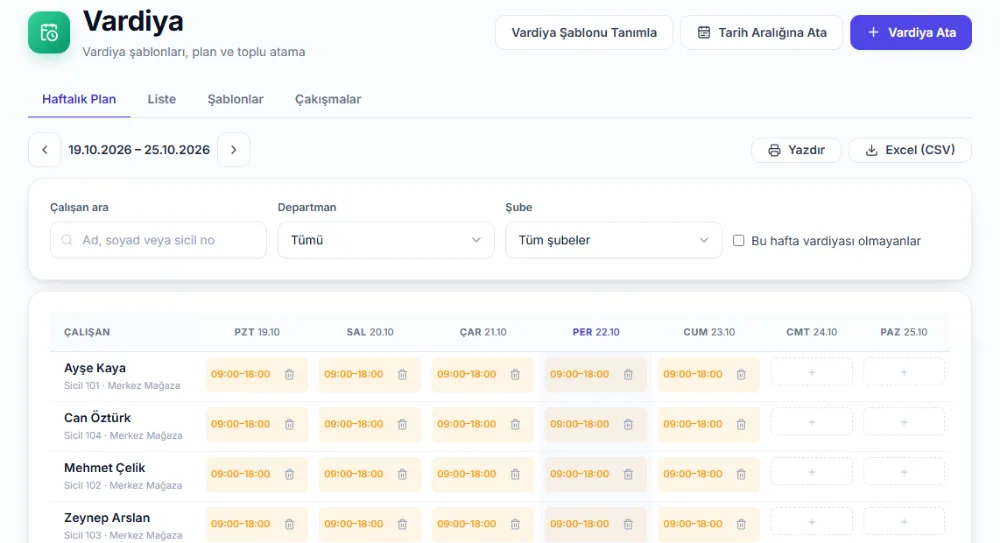
Haftalık Plan sekmesinde satırlar çalışan, sütunlar haftanın 7 günüdür. Oklarla haftayı değiştirin; tarih aralığına basınca bu haftaya dönersiniz.
Süzgeçler: Çalışan ara, Departman, Şube (şirkette lokasyon varsa) ve Bu hafta vardiyası olmayanlar. Kırmızı nokta çalışanın o hafta hiç vardiyası olmadığını gösterir.
Planı kâğıda almak için Yazdır’a basın.
Planı tablo olarak almak için Excel (CSV)’ye basın; seçili haftanın tüm çalışanları “haftalik-vardiya-plani-…csv” olarak iner.
Liste sekmesi atamaları sıralı gösterir (Çalışan ara, Departman, Vardiya, Başlangıç, Bitiş süzgeçleriyle); altta Sayfayı Dışa Aktar vardır.
Telefonda hafta 7 sütun yerine gün düğmeleriyle (Pzt … Paz) gösterilir.
Sonuç: Haftalık görünümde izinli günler “İzinli” etiketiyle işaretlenir; vardiya o günde duruyorsa etikette bu da yazar.
Çakışma taraması
Çakışmalar sekmesini açın.
Başlangıç ve Bitiş tarihlerini girin; istersen Departman seçin (isteğe bağlı).
Çakışmaları Tara’ya basın.
Sonuç: Üstte “N çakışma bulundu (M atama tarandı)” yazar; her satırda çalışan, gün ve neden görünür. Örneğin onaylı izni olan güne vardiya kalmışsa “vardiyayı kaldırın ya da yerine başkasını atayın” denir.
Şablonu düzenleme ve geçmiş atamayı iptal etme
Şablonlar sekmesinde şablon kartındaki Düzenle’ye basın; ad, saat, mola ve renk değişir. Şablon kullanımda kutusunu kaldırırsanız şablon yeni atamalarda seçilemez.
Şablon geçmiş günlerde de kullanılmışsa saati değiştirip Kaydet dediğinizde sistem iki yol sunar: Geçmişi koru: yalnız bugünden sonraki … atama yeni saatli şablona taşınsın ya da Tüm atamaların (geçmiş dahil) saatini değiştir.
Bir atamayı kaldırmak için haftalık planda hücredeki çöp kutusuna basın (gelecek günde bir kez daha basıp onaylarsınız).
Geçmiş güne ait atamada çöp kutusu Geçmiş Vardiya Atamasını İptal Et penceresini açar; Gerekçe yazıp Atamayı iptal et’e basın (gerekçe en az 3 karakter).
Sonuç: Geçmişi koruma seçeneğinde yeni saatli bir şablon oluşur, geçmiş puantaj etkilenmez. Geçmiş atama iptali denetim kaydına yazılır; çalışana bildirim gitmez.
İpuçları
Mola (dakika) isteğe bağlıdır. Puantaj > Hesaplama ayarları’nda Molayı çalışma süresinden düş açıksa planlanan ve çalışılan süreden düşülür; kapalıyken yalnızca bilgidir. Yasal mola kuralı uygulanmaz.
Çok çalışanlı bir ekibe aylık plan için Tarih Aralığına Ata’yı kullanın; Haftalık Plan’daki + tek tek düzeltme içindir.
Bir çalışanın bir günde tek vardiyası olur; ikinci atama yapmak yerine değiştirilir (Yerine Yaz).
İzin onaylandığında vardiya planı kendiliğinden değişmez; onay penceresi “Vardiya Ataması Var” diye hatırlatır, planı siz güncellersiniz.
Uyarılar ve sınırlar
Vardiyası olmayan günde geç kalma/erken çıkma ve fazla mesai hesaplanamaz. Puantajda o gün “Vardiya yok” görünür; çalışma kaydı varsa “Vardiyasız gün çalışma” uyarısı çıkar.
Geçmiş bir atamayı iptal ettikten sonra Puantaj’da ilgili dönemi Üret / Yenile ile yenileyin; yenilemezseniz o gün “açıklanamayan devamsızlık” görünmeye devam eder. Dönem onaylıysa önce İK’nın düzeltme akışı gerekir.
Şablon saatini değiştirmek bu şablonla atanmış günlerin planlı saatini değiştirir; geçmişi bozmak istemiyorsanız Geçmişi koru seçeneğini seçin.
Sık karşılaşılan sorunlar
“Bu güne zaten vardiya atanmış”
Çalışanın o gün başka bir vardiyası var. Değiştirmek için Yerine Yaz’a basın; değiştirmek istemiyorsanız Vazgeç.
“Çalışan o gün izinli”
Onaylı izinle çakışıyor. Genellikle atamamanız gerekir; gerçekten gerekiyorsa Yine de Ata. Toplu atamada aynı amaçla Onaylı izinli günlere de ata kutusu vardır.
Toplu atamada “İşaretli hafta günlerinden hiçbiri seçtiğiniz tarih aralığına denk gelmiyor”
Aralıkta olmayan günleri işaretlemişsiniz. Aralığa göre seç bağlantısına basın.
Vardiya Şablonu Tanımla düğmesi görünmüyor
Şablon tanımı yalnız şirket geneline yetkili kullanıcıdadır; şube/ekip kapsamlı yönetici yalnız atama yapabilir.
Çakışma taramasında “… vardiyası var ama o gün onaylı izinli”
İzin sonradan onaylanmış ama plan güncellenmemiş. Haftalık planda o günün atamasını kaldırın.
Ne işe yarar: İzin türlerini tanımlar, çalışanların talebini toplar, onay/ret kararını verir ve izin bakiyesini (hareket defteriyle) tutar. Onaylanan izin bakiyeden düşer ve puantajda izinli gün olarak görünür.
Kim görür: Şirket sahibi ve izin yönetme yetkisi olan İK kullanıcıları her şeyi yapar. Onay yetkisi olan yöneticiler talepleri onaylar/reddeder. Şube/ekip kapsamlı yönetici yalnız kendi çalışanlarının taleplerini görür (menüde “İzin Onayları” adıyla). Salt okunur kullanıcı görür, değiştiremez.
İzin türü ekleme ve düzenleme
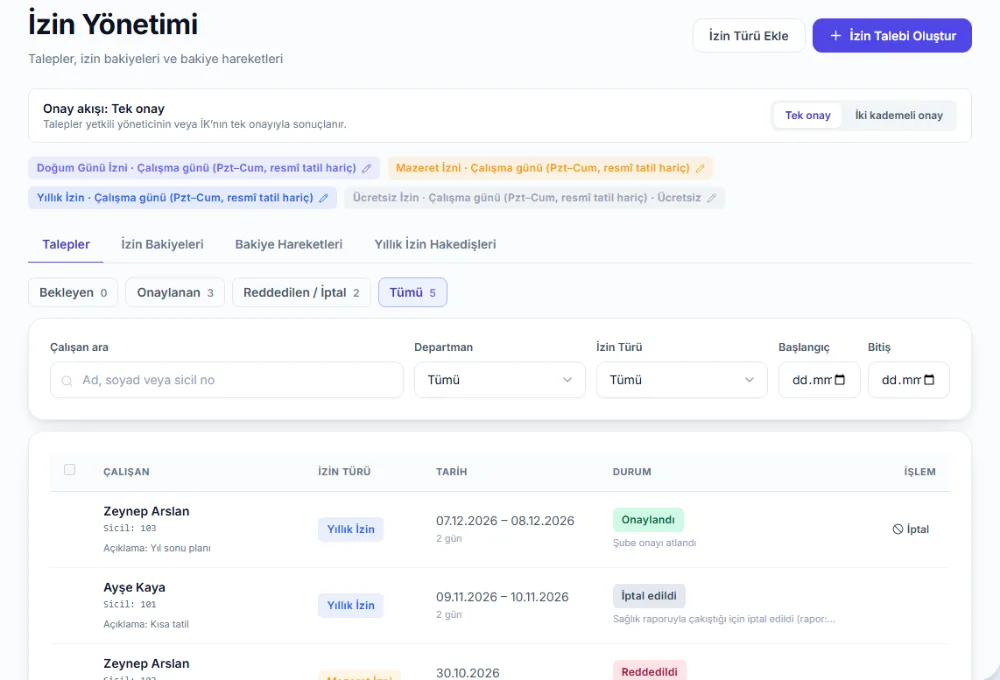
Soldan İzin Yönetimi’ni açın. Yeni şirkette Yıllık İzin, Mazeret İzni ve Ücretsiz İzin hazır gelir; üstteki renkli etiketlerde görünür.
Yeni tür için sağ üstte İzin Türü Ekle’ye basın.
Ad yazın, Renk seçin.
Süre Hesaplama listesinden izin gününün nasıl sayılacağını seçin: Takvim günü (hafta sonu dahil), Çalışma günü (Pzt–Cum, resmî tatil hariç), Çalışma günü (Pzt–Cmt, resmî tatil hariç), Çalışma günü (7 gün, yalnız resmî tatil hariç) ya da Saatlik.
Maaş kesilmeyecek bir izinse Ücretli izin kutusu işaretli kalsın; işaretini kaldırırsanız tür “Ücretsiz” olur. Kaydet’e basın.
Var olan türü değiştirmek için üstteki etikete tıklayın (İzin Türünü Düzenle); ad, renk, hesaplama ve ücret durumu değişir; pencerede Sil düğmesi de vardır (iki kez basarak “Emin misin? Sil” onayı verilir).
Sonuç: Yeni tür izin talebi ve bakiye ekranlarında seçilebilir hale gelir. Hesaplama modunu değiştirmek yalnız bundan sonra onaylanacak talepleri etkiler.
Tüm çalışanlara tek seferde girmek için Toplu bakiye gir’e basın; İzin Türü ve Geçerlilik Tarihi seçin.
Her çalışanın satırına Yeni açılış (gün) değerini yazın (ör. 14 ya da 10,5). Excel’den geliyorsa Excel’den yapıştırı açıp “sicil no ve gün” satırlarını yapıştırın, Tabloya aktar’a basın.
N satırı kaydet’e basın.
Tek bir çalışan için satırdaki Hareket Ekle’yi ya da Bakiye Hareketleri sekmesinde Hareket Ekle’yi kullanın: İzin Türü, Hareket Türü (Açılış bakiyesi, Hakediş, Düzeltme, Devir), Miktar, Geçerlilik Tarihi ve Gerekçe girin. Düzeltmede azaltmak için eksi değer yazılır; Düzeltme ve Devir için gerekçe zorunludur.
Sonuç: “N çalışanın açılış bakiyesi girildi.” bildirimi çıkar; bakiye sütunu ve Bu Yıl Hak Edilen dolar. Her giriş Bakiye Hareketleri defterine ayrı satır olur.
İzin talebi oluşturma (yönetici ve çalışan)
Yönetici olarak İzin Talebi Oluştur’a basın; Yeni İzin Talebi penceresinde Çalışan ve İzin Türü seçin. “Mevcut bakiye” satırı çalışanın bakiyesini gösterir.
Başlangıç ve Bitiş tarihini girin (tek gün için aynı tarih; yarım gün için Yarım gün kutusu; saatlik türde tarih ve saat aralığı).
Pencere “Bakiyeden düşecek süre”yi hafta sonu ve resmî tatilleri hesaba katarak gösterir. İsterseniz Açıklama yazın ve Oluştur’a basın.
Çalışan kendi talebini telefondan açar: İzinlerim sayfasında İzin Talebi Oluştur; İzin Türü, Başlangıç, Bitiş, Yarım gün, Açıklama alanlarını doldurup Gönder’e basar.
Çalışanın ekranında “Şu an onay bekliyor — talebiniz otomatik onaylanmaz” yazar ve onaylanırsa bakiyeden kaç gün düşeceği görünür. Talep sizde Bekleyen düğmesinde belirir.
Sonuç: Talep “Onay bekliyor” olur; bakiye henüz düşmez. Yöneticiler bildirim alır.
Talepleri onaylama, reddetme, iptal etme ve toplu karar
Talepler sekmesinde Bekleyen düğmesini açın. Satırda çalışan, izin türü, tarih, süre, “Kalan bakiye” ve varsa “N gün vardiya var” uyarısı yazar.
Onaylamak için satırdaki Onayla’ya basın. İzin günlerinde vardiya atanmışsa “Vardiya Ataması Var” penceresi çıkar; bu bir hatırlatmadır, Yine de Onayla ile devam edin ve sonra Vardiya planını güncelleyin.
Reddetmek için Reddet’e basın, istersen Gerekçe yazın (çalışana iletilir) ve Reddet’e basın.
Onaylı bir izni geri almak için Onaylanan düğmesinde satırdaki İptal’e basın; gerekçe yazıp onaylayın. Bakiye kullanımı geri yazılır, kayıt silinmez. Yalnız bekleyen talep çöp kutusuyla silinebilir.
Çok sayıda talep için satırların solundaki kutuları işaretleyin (üstteki kutu sayfadaki bekleyenlerin hepsini seçer). “N talep seçili” çubuğundan Seçilenleri Onayla ya da Seçilenleri Reddet’e basın.
Toplu onayda bazı çalışanların bakiyesi eksiye düşecekse “Bazı çalışanların bakiyesi eksiye düşecek” uyarısı çıkar; kabul ederseniz Yine de Onayla.
Durum düğmeleri (Bekleyen, Onaylanan, Reddedilen / İptal, Tümü) ve Çalışan ara, Departman, İzin Türü, Başlangıç, Bitiş süzgeçleriyle geçmişi inceleyin; Sayfayı Dışa Aktar CSV verir.
Sonuç: “Can Öztürk için Yıllık İzin talebi ONAYLANDI” gibi bir bildirim çıkar; talep Onaylanana geçer, bakiye düşer ve Bakiye Hareketlerinde “Kullanım” satırı oluşur. Puantajda o gün ücretli/ücretsiz izin olarak görünür.
İki kademeli onay (isteğe bağlı) İsteğe bağlı
Sayfanın üstündeki “Onay akışı: Tek onay” çubuğunda İki kademeli onay’a basın.
“İki kademeli onay açılsın mı?” sorusunda İki Kademeliyi Aç’a basın. Bekleyen talepler 1. kademeden başlar.
Talepler “Şube onayı bekliyor” rozetiyle görünür; Merkez İK Onayı Bekleyen sekmesi eklenir. Şube/ekip yöneticisi Şube Onayı Ver, merkez İK sonra Merkez Onayı verir.
Merkez İK şube onayı almamış talebi doğrudan onaylarsa “Şube onayı atlansın mı?” sorusu çıkar; Atla ve Onayla ile devam edilir ve denetim kaydına “şube onayı atlandı” yazılır.
Eski haline dönmek için Tek onay’a, ardından Tek Onaya Dön’e basın.
Sonuç: Bakiye ve puantaj etkisi yalnız nihai onayda uygulanır. Varsayılan akış Tek onaydır.
Yıllık izin hakediş politikası (isteğe bağlı) İsteğe bağlı
Yıllık İzin Hakedişleri sekmesini açın; politika etkinleşene kadar “Yıllık izin hakediş motoru henüz etkin değil” yazar.
“Hangi izin türü ‘Yıllık İzin’ sayılsın” listesinden türü, Etkinleştirme Başlangıç Tarihi’ni seçin (bu tarihten önceki hizmet yıldönümleri için otomatik hakediş üretilmez).
İsterseniz yeniden işe alınanların önceki hizmetinin sayılması ve yaş kuralı kutularını ayarlayın; Hizmet Yılına Göre Gün Sayısı kademelerini kıdeme göre gözden geçirin (yasal asgarinin altına düşürülemez) ve Kaydet’e basın.
Etkinleşince üstte Durum, İzin Türü, Etkinleştirme Tarihi ve Kademeler görünür; Hak Kazanacak Çalışanlar listesi her çalışanın hizmet süresini, sonraki hakediş tarihini ve bekleyen günü gösterir.
Beklemeden işlemek isterseniz Hakedişleri İşle’ye basın (arka planda çalışır).
Sonuç: Hakedişler hizmet yıldönümünde her gün kendiliğinden bakiyeye “Hakediş” olarak işlenir.
İpuçları
Bakiyeler hareket defterinin toplamıdır; defter satırları silinmez. Yanlış girişi Düzeltme hareketiyle (eksi miktar) giderirsiniz.
Çalışan doğum tarihi girilmemişse hakediş listesinde “Doğum tarihi eksik: yaş kuralı uygulanamadı” uyarısı çıkar; bilgiyi personel kartından girin.
Yıllık izin hesabında resmî tatiller ve Tatil Takvimi’ne eklenen ek tatiller sayılmaz; arife yarım gün sayılır. Örnek: arife, bayram ve normal bir iş gününü kapsayan üç günlük bir talep bakiyeden 1,5 gün düşer.
Onay akışı ayarı sayfanın en üstündedir; yalnız izin yönetme yetkisi olan kullanıcı değiştirebilir.
Uyarılar ve sınırlar
Bakiye eksiye düşebilir: sistem bunu engellemez, yalnızca “Bu talep bakiyeyi aşıyor” diye uyarır (avans izin). Onaylamadan önce kontrol edin.
Süre Hesaplama “Çalışma günü (Pzt–Cum)” iken talep yalnız hafta sonu ya da tatile denk geliyorsa bakiyeden hiçbir gün düşmez. Hafta sonu da çalışılıyorsa türü “Takvim günü”ne çevirin.
Onaylı puantaj dönemine denk gelen izin değişiklikleri doğrudan yapılamaz; ekranda çıkan mesaj dönemin yeniden açılmasını ya da puantaj düzeltme akışını ister.
İki kademeli onayı ve yıllık izin hakediş politikasını şirketin izin uygulamasına uygun olarak siz açarsınız; varsayılan Tek onay ve “hakediş kapalı”dır. Hakediş kademeleri kıdeme göre güncel yönetmeliğe uygun olmalıdır; kontrol sorumluluğu şirkettedir.
Sık karşılaşılan sorunlar
Bakiye sütununda “Bakiye tanımlanmadı”
Çalışan için o türde açılış bakiyesi ya da hakediş yok. Toplu bakiye gir / Hareket Ekle ile açılış girin ya da hakediş politikasını etkinleştirin.
“Seçilen günler hafta sonu veya resmî tatil; … bakiyeden hiçbir gün düşmez”
Seçtiğiniz günler izin türünün saydığı günler değil. Tarihi değiştirin ya da türün Süre Hesaplama ayarını “Takvim günü” yapın.
Toplu açılışta satır reddedildi: o yıl zaten açılış bakiyesi var
Açılış bir kez girilir. Değişiklik için Hareket Ekle > Düzeltme kullanın.
“Şube onayı atlansın mı?”
İki kademeli onay açık ve talep henüz şube onayı almamış. Atlamak istemiyorsanız Vazgeç deyin ve talebi şube/ekip yöneticisinin onaylamasını bekleyin.
Onayladığım iznin günü Vardiya planında hâlâ duruyor
Plan otomatik değişmez. Vardiya > Haftalık Plan’da atamayı çöp kutusuyla kaldırın.
Ne işe yarar: PDKS giriş-çıkışlarını, izinleri, raporları ve vardiyaları ay ay günlük sonuca çevirir (çalıştı, izinli, devamsızlık vb.), istisnaları gösterir. Onaylanan dönem bordro girdisinin kaynağı olur. Bordro tutarı bu ekranda hesaplanmaz.
Kim görür: Şirket sahibi ve puantaj yetkisi olan kullanıcılar. Dönem açma, üretme, inceleme ve istisna çözme puantaj yönetme yetkisi; dönemi onaylama ve fazla mesai kararı puantaj onay yetkisi ister (varsayılan rollerde İK Yöneticisi puantajı hazırlayabilir ama onay yetkisi yoktur; onay İK Admin ve şirket sahibindedir). Şube/ekip kapsamlı yönetici yalnız kendi çalışanlarını görür; Hesaplama ayarları ve bordro girdisi kartı onda görünmez.
Baştan sona akış: çalışan girişinden bordro girdisine
Çalışan telefondan Giriş Yap / Çıkış Yap yapar (bkz. PDKS). Eksik ya da yanlış kayıtları PDKS sayfasında düzeltin.
Puantaj’ta ayı seçip Dönem Aç’a basın; sonra Üret / Yenile’ye basın.
Sonuç tablosundaki istisnaları (bloklayıcı ve uyarılar) çözün; fazla mesai adaylarına karar verin.
Dönem bittikten sonra İncelemeye Al’a, ardından Onayla’ya basın.
Sonuç: Bordro hesabı artık yalnız onaylı puantajdan gelen girdiyi kullanır. Bordro hesabı bu sayfada yapılmaz.
Dönem açma, üretme ve günlük sonuçları okuma
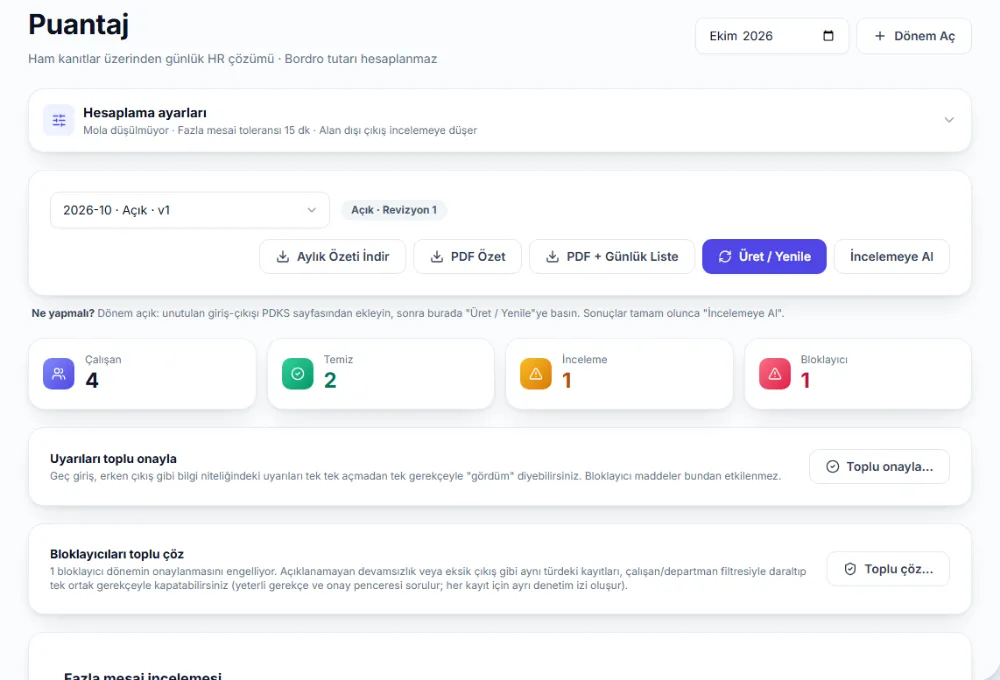
Sağ üstteki ay kutusundan ayı seçin ve Dönem Aç’a basın (“Puantaj dönemi açıldı.”). Açılan dönem “Açık · Revizyon 1” olarak listelenir.
Puantaj dönemi listesinden dönemi seçin ve Üret / Yenile’ye basın. İşlem arka planda çalışır; bitince “Tamamlandı · N kayıt işlendi” yazar.
Dört kutuyu okuyun: Çalışan, Temiz, İnceleme (açık uyarısı olan), Bloklayıcı (açık bloklayıcısı olan). Sayılar çalışan sayısıdır.
Tabloda her satır bir çalışanın bir günüdür: Sonuç (Çalıştı, Ücretli izin, Ücretsiz izin, Devamsızlık, Resmî tatilde çalıştı, Gün devam ediyor, Vardiya yok…), Çalışma (“550 / 540 dk”: çalışılan / planlanan) ve İstisnalar / fazla mesai.
Süzgeçler: Çalışan ara, Tüm departmanlar, Tüm lokasyonlar, Tüm istisnalar (Açıklanamayan devamsızlık, Eksik çıkış, Alan dışı çıkış, Parasal etki, Rapor / devam çakışması, Geç giriş, Erken çıkış, Vardiyasız gün çalışma, Resmî tatilde çalışma) ve Tüm sonuçlar.
Bir günün ayrıntısı için satırın sonundaki Gün detayı okuna basın: vardiya, ham oturumlar, kaynak kanıtları, fazla mesai ve istisnalar görünür.
Çıktı için Aylık Özeti İndir (CSV; çalışan bazında çalışılan gün/saat, geç kalma, izin, devamsızlık, onaylı fazla mesai), PDF Özet ve PDF + Günlük Liste’yi kullanın; ekrandaki süzgeçler uygulanır.
Sonuç: PDKS’e kayıt ekleyip düzelttikçe dönemde Üret / Yenile’ye yeniden basarsınız; günler güncellenir (açık dönemde istediğiniz kadar).
İstisnaları çözme (tek tek ve toplu)
Tüm istisnalar süzgecinden türü seçin; satırın Gün detayı’nı açın.
“İstisnalar” bölümünde çözmek istediğiniz maddenin solundaki seçim düğmesini işaretleyin. Madde türüne göre yardım kutusu açılır.
Eksik çıkış (bloklayıcı): Çıkış tarihi ve Çıkış saatini girip Çıkışı ekle’ye basın; sonra dönemde Üret / Yenile.
Alan dışı çıkış (bloklayıcı): Gerçek çıkış saatini (vardiya bitişi önerilir) ve Çıkış düzeltme gerekçesini yazıp Çıkış saatini düzelt’e basın; saat doğruysa gerekçe yazıp Kaydı olduğu gibi kabul et’e basın.
Diğer maddelerde Karar gerekçesi (en az 3 karakter) yazıp İstisnayı çöz’e basın. Ücretsiz izin ya da eksik günde Ücret etkisi kararını da seçin: “Bordro düzeltmesi gerektirir” ya da “Otomatik ücret kesintisi yok”.
Çok sayıda uyarı için Uyarıları toplu onayla kartında Toplu onayla…’ya basın; Geç giriş, Erken çıkış vb. türleri işaretleyip Gerekçe yazın ve Seçilenleri onayla’ya basın. Bloklayıcılar etkilenmez.
Çok sayıda bloklayıcı için Bloklayıcıları toplu çöz kartında Toplu çöz…’e basın; türü (Açıklanamayan devamsızlık, Eksik çıkış, Eksik giriş, Parasal etki kararı bekleyen) işaretleyin, kayıt sayısını görün, en az 10 karakterlik Ortak gerekçe yazıp N kaydı çöz’e basın.
Sonuç: “İstisna çözümü kaydedildi.” bildirimi çıkar; her çözüm için ayrı denetim kaydı oluşur. Çözülen günler Çözüm geçmişinde görünür.
Fazla mesai kararları
Planlanan süreyi aşan çalışma, Fazla mesai incelemesi bölümünde “aday” olarak listelenir; aday bordro tutarı ya da ücret hakkı değildir, yalnız insan kararı bekler.
Onay bekleyenler, Onaylananlar, Reddedilenler, Tümü düğmeleriyle ve Çalışan ara, Departman, Başlangıç, Bitiş süzgeçleriyle listeyi daraltın.
Birkaç aday için satırların solundaki kutuları işaretleyin (üstteki kutu sayfadaki bekleyenleri seçer); “N aday seçili” çubuğunda Seçilenleri Tam Onayla ya da Seçilenleri Reddet’e basın.
Bekleyen aday bir sayfadan (25) fazlaysa listenin üstünde “Tüm N bekleyen adayı sayfa sayfa gezmeden karara bağlayın” çubuğu çıkar. Tümünü onayla (süzgeç açıkken Filtredekilerin tümünü onayla) ya da Tümünü reddet’e basın; açılan pencerede Gerekçe (isteğe bağlı) (reddetmede zorunlu Ret Gerekçesi) yazıp Tümünü Onayla / Tümünü Reddet’e basın.
Kısmi onay için satırın Gün detayı’ni açın: Fazla mesai kararı listesinden Onayla/Reddet seçin, Onaylanan fazla mesai dakikasını adaydan az bir tamsayı yapın, Gerekçe yazın ve Kararı kaydet’e basın (kısmi onay ve ret için gerekçe zorunlu).
Sonuç: Onaylanan dakika “Onaylı Fazla Mesai” olarak özete ve onayda bordro girdisine geçer. Bekleyen aday kaldıkça dönem onaylanamaz.
Dönemi inceleme, onay, yeniden açma ve sonradan gelen kayıtlar
Tüm bloklayıcılar çözülüp fazla mesai adaylarına karar verildikten sonra İncelemeye Al’a basın ve soruyu onaylayın. İncelemedeki dönem yeniden üretilemez.
Yeni kayıt eklemek için Düzenlemeye Geri Al’a basın (dönem “Açık” olur), PDKS’e kaydı ekleyin, Üret / Yenile yapın ve yeniden İncelemeye Al’a basın.
Her şey tamamsa Onayla’ya basın. Onay ayın giriş-çıkış, izin ve vardiya kayıtlarını kilitler ve bordro girdisinin kaynağı olur.
Onaylı döneme sonradan düşen PDKS kaydı Sonradan Gelen PDKS Kayıtları kartında “İnceleme bekliyor” olarak çıkar. Etkisiz Kapat (gerekçeyle) ya da Düzeltme Başlat (yeni revizyon) seçin.
Düzeltme Başlat yeni bir revizyon (v2) açar; revizyondaki “Kaynak düzeltmesi nedeniyle yeniden inceleme gerekli” maddesini çözüp İncelemeye Al ve Onayla deyin. Eski sürüm “Önceki Sürüm · yalnızca görüntüleme” olarak korunur.
“Kaynak düzeltme zinciri” kartındaki Zinciri Gör düğmesi düzeltmenin puantaj ve bordro etkisini gösterir.
Sonuç: Onaylı dönem “Onaylandı · Revizyon N” olur ve kilitlidir; bordro girdisi Bordro sayfasından hazırlanır.
Hesaplama ayarları: mola, tolerans, alan dışı çıkış (isteğe bağlı) İsteğe bağlı
Sayfanın üstündeki Hesaplama ayarları kartını açın (kartın özeti güncel ayarı gösterir: “Mola düşülmüyor · Tolerans yok · Alan dışı çıkış incelemeye düşer”).
Molayı çalışma süresinden düş (isteğe bağlı): işaretlerseniz vardiyada yazılı mola dakikası hem planlanan hem çalışılan süreden düşülür. Kapalıyken mola yalnız bilgidir.
Fazla mesai toleransı (dakika) (isteğe bağlı): 0–120 arası bir değer yazın. Planı bu kadar dakikaya kadar aşan çalışma fazla mesai adayı olmaz; aşılırsa aşımın tamamı aday olur. 0 = tolerans yok.
Alan dışı çıkış: Yönetici incelemesine gönder (varsayılan, “Önerilen”) seçeneğinde gün puantajda “Alan dışı çıkış — gerçek çıkış saatini doğrulayın” bloklayıcısıyla açılır; saat düzeltilene ya da gerekçeyle kabul edilene kadar dönem onaylanamaz. Sadece işaretle seçeneğinde kayıt yalnız işaretlenir ve süre kaydedilen çıkış saatiyle hesaplanır.
Kaydet’e basın; ardından dönemde Üret / Yenile yapın.
Sonuç: Yeni ayar yalnız bundan sonra üretilen günleri etkiler; onaylı dönemler ve karara bağlanmış günler değişmez. Alan dışı çıkışta her iki seçenekte de yöneticilere bildirim gider.
İpuçları
Ne yapmalı? satırı dönemin durumuna göre bir sonraki adımı yazar (Açık / İncelemede / Onaylandı); kaybolursanız oradan devam edin.
Dönem, ayın son günü geçmeden onaylanamaz. Devam eden ayda Üret / Yenile ile durumu izler, ay bittikten sonra incelemeye alıp onaylarsınız.
Bir bloklayıcıyı gerekçe yazarak kapatmak gün sonucunu düzeltmez. Eksik çıkışta asıl çözüm çıkış saatini girmektir; devamsızlık kararı da maaştan otomatik kesinti oluşturmaz (kesinti için Bordro’da “Özel Kesinti” kalemi ya da bordro politikası).
Resmî tatilde ya da vardiyasız günde yapılan çalışma için fazla mesai adayı üretilmez; Tatilde çalışılan günleri göster / Vardiyasız çalışılan günleri göster düğmeleri bu günleri listeler.
Üret / Yenile, sonucu değişmeyen günlere dokunmaz; verdiğiniz fazla mesai onayı ve red kararı korunur. Yalnız kaynağı değişen günün (örneğin çıkış saati düzeltilen gün) kararı geçersiz olur ve aday yeniden “Onay bekliyor”a düşer; o günü tekrar karara bağlayın.
Puantaj bordro tutarı hesaplamaz ve SGK bildirgesi göndermez. Bordro bu sayfadaki onaylı sonuçtan “hazırlık desteği” olarak çıkar; sonuç kontrolü siz yapmalısınız.
Açık döneme PDKS kaydı eklediyseniz dönemi yeniden üretmeden sonuç değişmez; incelemedeki dönemde önce Düzenlemeye Geri Al gerekir.
Onaylı dönemi doğrudan düzeltemezsiniz; düzeltme yeni revizyon ve yeniden onay gerektirir.
Mola düşme, tolerans ve alan dışı çıkış politikası şirketin iç kuralına göre sizin tercihinizdir; varsayılanda mola düşülmez, tolerans yoktur.
Sık karşılaşılan sorunlar
“Dönem henüz bitmedi; dönemin son günü geçmeden puantaj onaylanamaz.”
Dönemin son günü geçtikten sonra tekrar deneyin. O güne kadar Üret / Yenile ile izleyebilirsiniz.
“Onaydan önce N onay bekleyen fazla mesai adayı karara bağlanmalı.”
Fazla mesai incelemesi bölümünde adayları onaylayın/reddedin (Tümünü onayla / Tümünü reddet) ve Onayla’yı yeniden deneyin.
Eksik çıkışı girdim ama gün hâlâ 0 dakika
Dönemde Üret / Yenile’ye basılmamış. İncelemedeyse önce Düzenlemeye Geri Al, sonra Üret / Yenile, sonra yeniden İncelemeye Al.
Bir çalışanın günü “Vardiya yok / vardiyasız gün çalışma” görünüyor
O güne vardiya atanmamış. Vardiya sayfasından atayıp dönemi yenileyin; ya da uyarıyı gerekçeyle “gördüm” diye onaylayın.
“Rapor ve devam kaydı çakışması”
Çalışanın raporlu gününde PDKS kaydı var. Raporun tarihini ya da PDKS kaydını kontrol edin; çözemiyorsanız gerekçeli karar verin.
Ayarı değiştirdim ama günler değişmedi
Ayar yalnız yeni üretimde uygulanır. Açık dönemde Üret / Yenile’ye basın; onaylı dönemler değişmez.
Ne işe yarar: Çalışanların rapor/istirahat tarih aralıklarını kaydeder. Raporlu günler puantajda “Sağlık raporu” olarak işlenir ve bordro girdisinde SGK prim günü hesabına etki eder. Teşhis ve tıbbi ayrıntı tutulmaz.
Kim görür: Şirket sahibi ve sağlık raporu yönetme yetkisi olan kullanıcılar. Şube/ekip kapsamlı yönetici yalnız kendi çalışanları için görür ve ekler.
Rapor ekleme
Soldan Sağlık Raporları’nı açın ve sağ üstte Rapor Ekle’ye basın.
Çalışan’ı seçin; Başlangıç ve Bitiş tarihlerini girin.
İsterseniz Rapor Türü (opsiyonel) (ör. İstirahat), Belge No (opsiyonel) ve Düzenleyen Kurum (opsiyonel) yazın.
Rapor iş kazası ya da meslek hastalığına bağlıysa İş Kazası / Meslek Hastalığı kutusunu işaretleyin.
Kaydet’e basın.
Sonuç: Rapor listede çalışan, başlangıç, bitiş ve tür bilgisiyle görünür.
Raporun izinle çakışması
Rapor günlerinde çalışanın bekleyen ya da onaylı izni varsa kayıt sırasında “Bu rapor günlerinde çalışanın izni de görünüyor” uyarısı çıkar; izin türü ve tarihleri listelenir.
İzni iptal edip bakiyeyi geri vermek için İzni iptal et, bakiyeyi iade et ve raporu kaydet’e basın.
Çakışmayı olduğu gibi bırakmak için Çakışmayı olduğu gibi bırak’a basın.
Sonuç: İptal seçilirse izin “İptal edildi” olur ve düşülen gün Bakiye Hareketlerinde “İptal iadesi” olarak geri yazılır; raporun dışında kalan günler için izni yeniden girmeniz gerekir.
Rapor düzenleme, silme ve süzme
Satırın sonundaki kalem simgesine (Sağlık raporunu düzenle) basın; tarih, tür ve bayraklar değişir (çalışan değiştirilemez).
Silmek için çöp kutusu simgesine (Sağlık raporunu sil) basın; “Sağlık Raporu Silinsin mi?” sorusunda Sil’i seçin. İşlem geri alınamaz.
Tek çalışanın raporlarını görmek için Çalışana göre filtrele kutusundan çalışanı seçin.
İpuçları
Puantajda raporlu gün “Sağlık raporu” olarak sınıflanır; bordro girdisinde rapor günleri ayrı sayılır ve SGK prim gün sayısı hesabında dikkate alınır (güncel parametrelerle hesaplanır).
Rapor kaydı yalnız tarih aralığı, tür, belge no, kurum ve iki bayrak içerir; teşhis ya da doktor notu bilinçli olarak yoktur.
Onaylı puantaj dönemi kilitlidir; o döneme denk gelen bir rapor kaydı puantajı kendiliğinden değiştirmez. Değişiklik için Puantaj’da kaynak düzeltmesi (yeni revizyon) açılır.
Uyarılar ve sınırlar
Aynı çalışanın tarihleri çakışan ikinci raporu kaydedilmez (“aynı günler iki kez sayılamaz”); mevcut raporu düzenleyin.
Rapor günü çalışanın PDKS kaydı da varsa Puantaj’da “Rapor ve devam kaydı çakışması” bloklayıcısı çıkar; kaydı ya da raporu kontrol edin.
seninİK SGK’ya e-Bildirge ya da rapor bildirimi göndermez; rapor kaydı yalnızca puantaj ve bordro hazırlığı içindir.
Sık karşılaşılan sorunlar
“Bu çalışanın … tarihli raporuyla çakışıyor; aynı günler iki kez sayılamaz. Mevcut raporu düzenleyin.”
Aynı günleri kapsayan bir rapor zaten var. Listedeki raporu kalem simgesiyle düzenleyin.
Rapor ekledim ama puantajda yansımadı
Puantaj dönemini Üret / Yenile ile yenileyin (dönem incelemedeyse önce Düzenlemeye Geri Al).
Raporlu günde “Rapor ve devam kaydı çakışması” çıkıyor
O gün PDKS kaydı var. Raporun tarihi doğruysa PDKS kaydını düzeltin ya da gerekçeyle karar verin.
Ne işe yarar: Resmî tatilleri ve şirkete özgü ek tatilleri yıl yıl gösterir. Tatiller izin günü hesabında otomatik düşülür; puantajda resmî tatil günü olarak işlenir.
Kim görür: Resmî tatil listesini tüm yöneticiler görür; tatil takvimi şirketler için ortaktır ve şirket değiştiremez. Ek tatil ekleme/düzenleme/silme yalnız şirket geneline yetkili (firma ayarları ya da puantaj yönetme yetkili) kullanıcıdadır; şube/ekip kapsamlı yönetici düğmeleri görmez.
Resmî tatilleri görme ve yıl takvimini yükleme
Soldan Tatil Takvimi’ni açın.
Üstte Önceki yıl / Sonraki yıl oklarıyla yılı değiştirin.
“Resmî tatiller (N)” tablosunda Tarih, Tatil ve Süre (Tam gün / Yarım gün (arife)) görünür.
Bir yıl için “resmî tatil takvimi yüklü değil” uyarısı çıkarsa ve yıl sistemde hazırsa Bu yıl için Türkiye resmî tatillerini yükle’ye basın.
Sonuç: “2027 yılı için N resmî tatil günü eklendi.” bildirimi çıkar; yalnız eksik günler eklenir, mevcut kayıtlar değişmez.
Ek tatil ekleme, düzenleme ve silme
Sağ üstte Ek Tatil Ekle’ye basın.
Tarih seçin, Tatil adı yazın (ör. Şirket yıl dönümü).
Yarım gün ise Yarım gün (izin hesabında 0,5 gün sayılır) kutusunu işaretleyin; Kaydet’e basın.
“Şirkete özgü ek tatiller (N)” tablosunda kalem simgesiyle düzenleyin, çöp kutusuyla silin (“Ek Tatil Silinsin mi?” sorusuna Sil deyin).
Sonuç: Ek tatil listede Tam gün ya da Yarım gün olarak görünür; izin talebi hesabında o gün sayılmaz.
İpuçları
Yeni açılan bir şirkette cari yılın resmî tatilleri hazır gelir; takvim yılı değiştiğinde ilgili yılı yüklemek gerekebilir.
Ek tatil izin bakiyesinden düşülmez (izin talebinde o gün sayılmaz). Resmî tatilde arife günü yarım gün sayılır.
Bayram ve arife günleri yıllık izin hesabını doğrudan etkiler; bu yüzden takvimin yüklü olması önemlidir.
Uyarılar ve sınırlar
Resmî tatiller şirket tarafından değiştirilemez ya da silinemez; yalnız eksik günler paketli takvimden yüklenir.
Ek tatil resmî tatil sayılmaz: puantaj ve bordroda normal iş günü olarak işlenir; yalnız izin günü sayımını etkiler.
Takvim yüklenmeyen yılda yalnız sabit tarihli ulusal bayramlar sayılır; Ramazan ve Kurban Bayramı iş günü kabul edilir, izin süreleri hatalı çıkabilir. Bazı ileri yıllar için doğrulanmış takvim henüz sistemde olmayabilir; yayımlandığında platform ekibi ekler.
Sık karşılaşılan sorunlar
“… yılı için resmî tatil takvimi yüklü değil.”
Yıl sistemde hazırsa Bu yıl için Türkiye resmî tatillerini yükle’ye basın. Hazır değilse ekranda “doğrulanmış takvim henüz sistemde yok” yazar; ek tatil ekleyerek geçici çözebilirsiniz.
Ek Tatil Ekle düğmesi görünmüyor
Ek tatil yetkisi yalnız şirket geneline yetkili kullanıcıdadır (firma ayarları ya da puantaj yönetme). Şirket sahibi ya da İK’dan isteyin.
İzin süresi bayram günlerini düşmedi
İlgili yılın takvimi yüklenmemiş olabilir. Tatil Takvimi’nde yılı açıp yükleme düğmesini kullanın.
Ne işe yarar: Aylık bordroyu hazırlayan ekrandır. Dönem açarsınız, Hesapla ile bordroları oluşturursunuz, inceler, kilitler ve çalışanlara yayınlarsınız. SGK, gelir vergisi ve damga vergisi, tanımlı güncel parametrelerle sunucuda hesaplanır.
Kim görür: Bordro görüntüleme yetkisi olan yöneticiler görür. Dönem oluşturma, Bordro Ekle ve Bordro Politikası’nı kaydetme geniş bordro yetkisi ister (şirket sahibi ve İK Admin). Hesaplama, incelemeye alma/kilitleme, yayınlama ve ödeme dosyası ayrı yetkilerdir; bu yetkiler rollere ayrı ayrı verilebilir. Şube müdürü ve ekip yöneticisi bu menüyü görmez.
Dönem açma ve bordroyu hesaplama
Önce her çalışanın Maaşlar ve Ücretler sayfasında ücret kaydı olduğundan emin olun. İlk kaydın geçerlilik tarihi işe giriş tarihi olmalıdır.
Puantaj kullanıyorsanız ilgili ayın puantaj dönemini Puantaj sayfasında onaylayın. İzin ve PDKS bilgisi bordroya bu onaylı puantajdan gider.
Soldaki menüden Bordroya girin ve sağ üstte Dönem Oluştura basın.
Ay alanından ayı seçin. Dönem Adı, Başlangıç ve Bitiş otomatik dolar; gerekirse değiştirin.
Oluştura basın. Dönem “Taslak” durumunda açılır ve üstteki adım çubuğunda yerini görürsünüz.
Avans, masraf ve yan hak girdilerini kontrol etmek isterseniz Avans / Masraf / Yan Hak Girdilerini Hazırlaya basın. Girdiler “Kaynaklı finansal girdiler” tablosunda listelenir.
Hesaplaya basın. Hesaplama arka planda çalışır; kartta “Sırada”, sonra ilerleme ve “Tamamlandı” görünür.
Tamamlanınca dönem “Hesaplandı” olur ve çalışan başına satır görürsünüz: Brüt, Ek Kazanç, Toplam Kesinti, Net. Bir satıra veya Detaya basarak bordro detayını açın.
Sonuç: Çalışanların bordroları hesaplanır; dönem “Hesaplandı” durumuna geçer.
Bordro satırını inceleme: Detay ve Hesaplama İzi
Çalışan satırında Detaya basın. “Bordro Detayı” kazançları, kesintileri, SGK ve vergi satırlarını ve net ödemeyi gösterir.
Puantaj kaynaklı değerler (SGK prim günü, izin, fazla mesai) “Puantaj / Bordro Girdisi” bölümünde görünür.
PDF isterseniz pencerede PDF İndir veya PDF Önizleye basın. Tablodaki PDF simgesi de aynı işi yapar.
Hesabın dayanağını görmek için satırda Hesaplama İzine basın. Hangi bordro sürümü, hangi mevzuat parametre seti ve hangi kaynaklardan kalem geldiği (avans taksiti, masraf, yan hak) yazar.
Sonuç: Bir tutarın nereden geldiğini çalışan bazında açıklayabilirsiniz.
Elle kalem ekleme: Bordro Ekle
Dönem “Taslak”, “Hesaplandı” veya “İncelemede” iken sağ üstte Bordro Ekleye basın. Kilitli ve yayımlanmış dönemde düğme görünmez.
“Bordro Kaydı Ekle” penceresinde Çalışanı seçin. Temel ücret, ücret geçmişinden sistem tarafından hesaplanır; brüt tutarı elle yazamazsınız.
Kazanç için + Kazanç Ekleye basın. Tür listesinden seçin: Prim, İkramiye, Fazla Mesai (Manuel Tutar), Yemek, Ulaşım, Özel Sağlık Sigortası (İşveren), Bireysel Emeklilik (İşveren Katkısı), Diğer Kazanç.
Kesinti için + Kesinti Ekleye basın. Türler: İcra Kesintisi, Nafaka Kesintisi, Avans Kesintisi, Çalışan BES Kesintisi, Sendika Aidatı, Personel Borcu, Özel Kesinti, Diğer Kesinti.
Tutar ve isterseniz Açıklama girin. Yemek ve Ulaşım için gün sayısı, Ulaşım için ödeme yöntemi, İcra için dosya bilgileri gibi ek alanlar kendiliğinden açılır.
Kaydete basın. Çalışanın bordrosu yeni kalemlerle hemen yeniden hesaplanır.
Sonuç: Kalemler çalışanın bordrosuna eklenir; net tutar güncellenir.
Bordro Politikasını ayarlama İsteğe bağlı
Sağ üstte Bordro Politikasına basın.
“Onaylı fazla mesai” için birini seçin: “Tutar elle girilir (İK)”, “Yapılandırılmış katsayı” veya “Bordroya yansıtılmaz (serbest zaman / bordro dışı ödeme)”.
“Yapılandırılmış katsayı”yı seçtiyseniz Katsayı ve Aylık saat böleni girin. Bu değerler şirketinizin kararıdır; sistem kendiliğinden bir değer varsaymaz.
“Ücretsiz izin” için “Otomatik kesinti yok” veya “Yapılandırılmış kesinti (aylık ücret ÷ 30)” seçin.
Kaydete basın. Pencerede “Politika kaydedildi” ve sürüm numarası görünür.
Değişikliğin açık dönemde işlemesi için dönemde Yeniden Hesaplaya basın.
Sonuç: Seçim yalnız sonraki hesaplamalarda uygulanır; hesaplanmış ve yayımlanmış bordrolar değişmez.
İnceleme, kilitleme ve kilit açma
“Hesaplandı” durumunda İncelemeye Göndere basın. Dönem “İncelemede” olur.
Sayfadaki İnceleme Uyarıları kutusunu okuyun. “Engelleyici” maddeler giderilmeden dönem kilitlenemez; “Uyarı” maddeleri kilidi engellemez ama yayından önce gözden geçirilmelidir.
Düzeltmeniz gerekirse (ücret, avans, masraf, puantaj) Yeniden Hesaplaya basın. Elle girdiğiniz kalemler korunur; dönem tekrar “Hesaplandı” olur.
Engelleyici kalmayınca Dönemi Kilitleye basın. Engelleyici varsa düğme pasif kalır.
Açılan pencerede uyarılar listelenir. Ciddi uyarı varsa “Yukarıdaki uyarıları okudum…” kutusunu işaretlemeden Kilitle çalışmaz. Okuyup işaretleyin ve Kilitleye basın.
Kilitli dönemde bordrolar değişmez. Hata fark ederseniz Kilidi Aça basın, gerekçeyi yazıp onaylayın. Gerekçe denetim kaydına işlenir ve dönem “İncelemede”ye döner.
Sonuç: Dönem “Kilitli” olur; ödeme dosyası ve yayın adımları açılır.
Yayınlama ve çalışana dağıtma
Kilitli dönemde Yayınlaya basın. Ciddi uyarı varsa onay kutusunu işaretleyin ve Yayınlayı onaylayın.
Dönem “Yayımlandı” olur ve çalışanlara bildirim gider. Çalışan bordro tutarını portalındaki Bordrolarım sayfasında görür. Yayımlanmış dönem salt okunurdur.
Sayfadaki “Bordro Dağıtımı” bölümüne inin. Burası bordronun resmî PDF belgesini hazırlar ve yayınlar.
Belgeleri Hazırlaya basıp Tamamı seçin. İşlem arka planda çalışır; bitince “5 bordro değerlendirildi, 5 hazırlandı” gibi bir özet görürsünüz.
Tümünü Yayınlaya basıp Yayınlayı onaylayın. Çalışanların durumu “Yayımlandı” olur.
Çalışan bordrosunu açıp PDF’i indirdiğinde veya önizlediğinde durum “Görüntülendi” olur. Çalışan Teslim Aldımı seçip parolasını girdiğinde “Teslim Alındı” olur.
Satırdaki simgelerle sürüm geçmişini, PDF’i ve teslim kanıtını açabilirsiniz. Teslim kanıtı yalnız “Teslim Alındı” durumunda açılır.
Sonuç: Çalışanlar bordrolarını portalda görür; görüntüleme ve teslim kaydı tutulur.
Dışa aktarma ve ödeme dosyası
Seçili dönemin özetini muhasebeye vermek için Dışa Aktara basın. Dönem, sicil, çalışan, brüt, SGK matrahı ve kesintiler içeren bir CSV iner.
Her çalışanın PDF bordrosunu tek dosyada almak için Tüm Bordrolar (ZIP)e basın. Çok çalışanlı şirkette birkaç ZIP parçası sırayla iner.
Ödeme yetkiniz varsa Kilitli veya Yayımlanmış dönemde “Maaş Ödeme Dosyası” bölümünü kullanın. Önce “Sorunlar” kutusuna bakın; eksik IBAN ve hesap sahibi bilgisini Personel sayfasından tamamlayın.
Ödeme Dosyasını Hazırlaya basıp Hazırlayı onaylayın. Bu işlem IBAN ve tutarların değişmez bir kopyasını oluşturur. Sorunlu çalışan varsa Sorunlu olanlar hariç hazırla seçeneği de çıkar.
“Dosya Türü” altından Genel Excel (XLSX) veya Genel CSV’yi indirin.
Ziraat Bankası kullanıyorsanız Ziraat Bankası (Resmi Şablon)e basın. İlk kullanımda Ayarları Tamamla ile Kurum Adı, Kurum Kodu, Kurum Alt Kodu ve Kurum Hesap No’yu girin; bu bilgileri bankadan alırsınız.
Ödeme Tarihini seçip Ziraat Dosyalarını Hazırlaya, ardından İndire basın.
Sonuç: İndirilen dosya bankaya yükleyeceğiniz maaş ödeme listesidir. “Maaş Ödeme Durumu: Doğrulanmadı” olarak kalır; seninİK ödemenin yapıldığını takip etmez.
Yayımlanmış bordroyu düzeltme
Önce “Bordro Dağıtımı”nda belgelerin hazırlanıp yayınlandığından emin olun. Aksi halde düzeltme başlatılamaz.
Düzeltme nedeni alanını doldurun (en az birkaç karakter) ve Düzeltmeyi Hesaplaya basın.
Açılan “Önce / Sonra / Fark” tablosunu kontrol edin. Tutarlar onaylı puantaj ile ücret ve istihdam kayıtlarından hesaplanır; elle tutar girilmez.
Düzeltmeyi Yayınlaya basın. Bordro yeni bir sürüm olur (“Revizyon 2”).
Çalışan yeni sürümü ayrıca görüntüleyip teslim almalıdır. Eski sürümün teslim kaydı ve belgesi korunur.
Sonuç: Eski bordro değişmeden kalır; düzeltilmiş bordro yeni sürüm olarak yayımlanır.
İpuçları
Sıra şudur: çalışan ve ücret kaydı, puantaj dönemi (izin ve PDKS), bordro dönemi, Hesapla, inceleme, kilit, yayın.
Puantaj dönemi onaylıysa Hesapla puantaj girdisini kendisi hazırlar. Durum kartında “Puantaj onaylı — bordro girdisi güncel” yazar.
Avans taksiti, masraf ve yan hak Hesapla sırasında bordroya kendiliğinden yansır. Bunları değiştirdiyseniz dönemde Yeniden Hesapla deyin.
Büyük bir değişiklikten sonra Yeniden Hesapla kullanın. Elle girdiğiniz prim ve kesinti kalemleri korunur.
Puantajda bir günü devamsızlık olarak çözmek maaştan kesinti oluşturmaz; yalnız SGK gününü etkileyebilir. Kesinti için Bordro Ekle ile “Özel Kesinti” veya “Diğer Kesinti” ekleyin. Ücretsiz izin günleri için Bordro Politikasından otomatik kesintiyi seçebilirsiniz.
Bahşişi bordroya yansıtmak için ay sonunda Bordro Ekle ile çalışana “Diğer Kazanç” ekleyin.
İlk aylarda çıktıları mali müşavirinizle karşılaştırın.
Uyarılar ve sınırlar
seninİK’in bordrosu hazırlık desteğidir. SGK bildirgesi veya e-Bildirge göndermez, resmî bordro ve muhasebe kaydının yerine geçmez.
Banka ödemesi yapmaz. Ödeme dosyasını hazırlamak veya indirmek maaşın ödendiği anlamına gelmez.
SGK ve vergi parametreleri seninİK tarafından tanımlanır ve mevzuat değiştikçe güncellenir. Hesaplama İzi’ndeki “Mevzuat parametre seti” satırı hangi setin kullanıldığını gösterir. İlgili yıl için parametre tanımlı değilse dönem “Engelleyici” uyarı verir ve destekle iletişime geçmeniz istenir.
Yıl ortasında seninİK’e geçtiyseniz önceki ayların bordrosu sistemde yoktur. Vergi matrahı sıfırdan başladığı için vergi dilimi düşük hesaplanabilir; bu durumda uyarı çıkar. Sonucu mali müşavirinizle kontrol edin.
Yayımlanmış bordro doğrudan değiştirilemez ve kilidi açılamaz. Değişiklik yalnızca Düzeltme Başlat ile yapılır.
Düzeltme yayınlanınca daha önce hazırlanmış ödeme dosyası “güncelliğini yitirdi” olur. Sistem yeni dosya üretmez ve ödeme yapıldığını varsaymaz; kararı siz verirsiniz. Pozitif fark için “Fark ödeme dosyası” hazırlanabilir.
Bordro detayındaki tutarlar örnek değil, o çalışanın gerçek bordrosudur. Ekran görüntülerini paylaşırken dikkatli olun.
Sık karşılaşılan sorunlar
Dönem “Taslak”ta kalıyor, “Bordrosu hesaplanamayan çalışanlar” kutusu çıkıyor.
Kutudaki çalışanların ücreti eksiktir ya da ücretin geçerlilik tarihi işe giriş tarihinden sonradır. Maaşlar ve Ücretler sayfasında ilk ücret kaydının tarihini işe giriş tarihine çekin, sonra Hesaplaya basın.
“Bu dönemin başında geçerli bir ücret kaydı yok” uyarısı.
Aynı neden: çalışanın ücret kaydı yok ya da geçerlilik tarihi geç. Ücret kaydını düzeltip Hesapla veya Yeniden Hesapla deyin.
Hesapla sonrası kart uzun süre “Sırada” kalıyor.
Hesaplama arka plan kuyruğunda çalışır. Sayfayı yenileyin. Uzun süre değişmezse destek ekibine yazın.
Dönemi Kilitle düğmesi pasif.
Dönemde “Engelleyici” madde vardır. Uyarı kutusundaki çalışanları ve nedenleri giderin, Yeniden Hesaplaya basın. Onaylı fazla mesai için tutar girilmemişse Bordro Politikasından toplu çözüm seçin.
“Dönem henüz bitmedi” veya “ONAYLI PUANTAJ olmadan hesaplandı” uyarısı.
Dönem bitmeden kilitlerseniz kalan günler bordroya yansımaz. Puantaj onaylı değilse fazla mesai ve izin etkisi hesaba girmez. Puantajı onaylayıp Yeniden Hesaplaya basmanız önerilir. Bilerek devam edecekseniz uyarı onay kutusunu işaretlersiniz.
Dönem yayımlanmış ama resmî PDF belgesi yayınlanmamıştır. “Bordro Dağıtımı”nda Belgeleri Hazırla, sonra Tümünü Yayınla adımlarını tamamlayın.
Yayımlanan bordroyu geri almak istiyorum.
Yayımlanmış dönemde Kilidi Aç yoktur. Hatalı tutar için ilgili çalışanda Düzeltme Başlat kullanın.
Ödeme dosyasında “IBAN eksik”, “IBAN geçersiz” veya “Hesap sahibi eksik” yazıyor.
Personel sayfasında çalışanın kartından banka bilgilerini tamamlayın. Acele ediyorsanız Sorunlu olanlar hariç hazırlayı seçin; kalanları sonra “Fark ödeme dosyası” ile ödeyebilirsiniz.
Bordro Ekle düğmesi görünmüyor.
Dönem kilitli veya yayımlanmıştır ya da bu işlem için yetkiniz yoktur. Kilitli dönemde Kilidi Aç ile açabilirsiniz.
Bir çalışana eklediğim kalem kayboldu.
Bordro Ekle kaydı o çalışanın elle girilmiş kalem listesini değiştirir. Pencerede mevcut kalemler önceden listelenir; sildiğiniz kalem kaldırılır. Silmediklerinizi bırakın.
Ne işe yarar: Çalışanların aylık brüt ücretini ve ücret geçmişini tutar. Bordro, temel ücreti buradaki kayıtlardan alır. Ücreti girilmemiş çalışanın bordrosu hesaplanamaz.
Kim görür: Ücret görüntüleme yetkisi olanlar listeyi görür. Ücret kaydı eklemek, düzeltmek ve silmek ücret değiştirme yetkisi ister (şirket sahibi ve İK Admin). Şube müdürü ve ekip yöneticisi bu menüyü görmez.
Ücret kaydı ekleme
Soldaki menüden Maaşlar ve Ücretlere girin. “Ücret girilmedi” yazan çalışanlar sayfanın üstündeki sarı kutuda sayılır.
Sağ üstte Ücret Kaydı Ekleye basın.
Çalışan alanına adı yazıp listeden seçin. Çalışanın ilk ücret kaydıysa Geçerlilik Tarihi işe giriş tarihi olarak önerilir.
Aylık brüt ücret alanına brüt tutarı yazın.
İsterseniz Not yazın (örneğin yıllık zam, terfi).
Kaydete basın. Kayıt yapılır ve liste güncellenir.
Sonuç: Çalışanın güncel aylık brüt ücreti ve geçerlilik tarihi listede görünür.
Net maaştan brüte çevirme İsteğe bağlı
Ücret Kaydı Ekle penceresinde Net maaştan brüte çevire basın.
Anlaşılan net maaş alanına anlaşılan net tutarı yazın.
Çıkan yaklaşık brüt karşılığı okuyun.
Brüt alanına yaza basın, ardından Kaydete basın.
Sonuç: Brüt alan yaklaşık değerle dolar. Bu değer yaklaşıktır; yıl içinde vergi dilimi değiştikçe aynı brütle net tutar azalabilir.
Zam yapma ve ücret geçmişi
Çalışanın satırında Geçmişe basın. Ücret kayıtları geçerlilik tarihine göre listelenir.
Yeni ücret için Ücret Kaydı Ekle ile yeni kayıt açın ve Geçerlilik Tarihine zammın başlayacağı günü yazın. Eski kayıt silinmez; geçmişte kalır.
Hatalı kaydı düzeltmek için geçmiş penceresinde kalem simgesine, tutar ve tarihi değiştirip Kaydete basın.
Sonuç: Bordro, dönemin ilk gününde geçerli kaydı esas alır. Dönem içinde başlayan yeni ücret varsa ay günlere bölünür ve her dilim kendi ücretiyle hesaplanır.
İpuçları
İlk kaydın geçerlilik tarihini işe giriş tarihine eşitleyin. Daha geç bir tarih seçerseniz o tarihe kadarki bordro hesaplanamaz.
Ücreti değiştirdikten sonra açık dönemde bordroyu Yeniden Hesapla ile güncelleyin.
Dışa Aktar listeyi (sicil, çalışan, güncel ücret, geçerlilik tarihi) CSV olarak indirir.
Tutar asgari ücretin altındaysa kayıt yapılır ancak ekranda uyarı görürsünüz.
Uyarılar ve sınırlar
Tutarlar brüttür. Net tutar bordroda SGK ve vergi kesintileri düşülerek hesaplanır.
Kilitli bordro dönemini etkileyen bir ücret kaydı değiştirilemez veya silinemez.
Bu ekran ücretin tek kaynağıdır; ücret bilgisini görme ve değiştirme yetkisini sınırlı tutun.
Sık karşılaşılan sorunlar
Listede çalışanın yanında “Ücret girilmedi” yazıyor.
Çalışan için henüz ücret kaydı yoktur. Ücret Kaydı Ekle ile geçerlilik tarihi işe giriş tarihi olan bir kayıt girin.
Bordro “bu dönemin başında geçerli ücret kaydı yok” diyor.
Çalışanın ilk ücret kaydının tarihi işe giriş tarihinden sonradır. Geçmiş penceresinde kaydı düzeltip tarihi işe giriş tarihine çekin.
Ücret kaydı eklenmiyor, “Kaydet” hata veriyor.
Çalışan ve tutar zorunludur. Tutar sıfırdan büyük olmalıdır. Çalışan seçmediyseniz listeden seçin.
Ne işe yarar: Çalışanların avans taleplerini yönetirsiniz. Onay, ödeme ve bordrodan mahsup ayrı adımlardır. Onay ödeme demek değildir; bordroya yalnız ödenmiş avansın taksitleri girer.
Kim görür: Avans taleplerini görüntüleme yetkisi olanlar görür. Onaylama ve reddetme onay yetkisi ister; ödeme kaydı, iptal, taksit planı ve Avans Ekle yönetim yetkisi ister. Şube müdürü ve ekip yöneticisi bu sayfada yalnız kendi ekibinin taleplerini görür ve onaylar.
Çalışanın avans talebi oluşturması
Çalışan, portalda Avans Talebim sayfasına girip Avans Talep Ete basar.
Tutar, İstenen taksit sayısı ve Açıklama alanlarını doldurup Göndere basar.
Talep “Onay bekliyor” olarak size düşer. Çalışan bekleyen talebini sayfadan iptal edebilir; iptal edilen talep “İptal edildi” olarak geçmişte kalır.
Sonuç: Talep, yönetici ekranında Bekleyen sekmesinde görünür.
Talebi onaylama veya reddetme
Soldaki menüden Avans Taleplerine girin. Sekmeler: Bekleyen, Onaylanan, Reddedilen, İptal, Tümü. Üstteki alanlarla çalışan ve tarih aralığına göre süzebilirsiniz.
Bekleyen sekmesinde talebi bulun. Çalışanın açık avans bakiyesi varsa satırda sarı rozet görünür.
Onaylamak için Onaylaya basın. Taksit sayısını ve İlk mahsup ayını belirleyin, Onaylaya basın.
İlk mahsup ayı geçmişte kalıyorsa onay kutusu çıkar. Geçmiş aya plan yapılırsa taksit, açık bir bordro dönemi yoksa hiçbir bordroya girmez; bilerek seçtiyseniz kutuyu işaretleyin.
Reddetmek için Reddete basın, Ret gerekçesini yazın (en az 3 karakter) ve Reddete basın. Gerekçeyi çalışan görür.
Sonuç: Onaylanan talep Onaylanan sekmesine geçer; reddedilen Reddedilen sekmesine geçer.
Ödemeyi kaydetme
Onaylanan sekmesinde talebi bulun. Durum “Ödenmedi” yazar.
Avansı çalışana nakit veya havaleyle ödedikten sonra Ödendi olarak işaretleye basın.
Sonuç: Durum “Ödendi” olur. Avansın taksitleri artık bordroya girebilir.
Taksitleri izleme ve değiştirme
Onaylı talepte Taksitlere basın. Her taksit için bordro ayı, taksit tutarı, mahsup edilen, kalan ve durum görünür.
Bordroda Hesapla yapıldığında ilgili aya düşen taksit “Avans mahsubu” olarak bordroya girer; durum “Bordroya işlendi” olur.
Planı değiştirmek için Taksit planına basın. Taksit sayısı ve İlk mahsup ayını girip Planı Kaydete basın. Yalnız henüz bordroya işlenmemiş planlar değişir.
Net ücret taksiti karşılamıyorsa taksit “Kısmen mahsup edildi” veya “Mahsup edilemedi” olur. Satırdaki Kalanı ileri aya planla ile kalanı seçtiğiniz aya yeni taksit olarak planlayın.
Sonuç: Taksitler bordro ayına göre izlenir; kalan bakiye kaybolmaz.
Çalışan adına avans ekleme
Sağ üstte Avans Ekleye basın.
Çalışanı seçin, Tutar ve Kaç taksitte kesilsin? alanlarını doldurun. İsterseniz Açıklama (isteğe bağlı) yazın.
Kaydete basın. Talep Bekleyen sekmesine düşer.
Ardından talebi onaylayın ve ödemesini kaydedin.
Sonuç: Çalışan portala girmeden de avans kaydı açılmış olur.
Bordro dönemini zaten hesapladıysanız, avansı ödendi yaptıktan sonra bordroda Avans / Masraf / Yan Hak Girdilerini Hazırla ve Yeniden Hesapla adımlarını izleyin.
Çalışanın portalında talep durumunu, ödemeyi ve taksitleri görebilir.
Mahsup edilen taksit bordro detayında “Avans Kesintisi” satırı olarak görünür ve kaynağı “Avans taksiti”dir.
Uyarılar ve sınırlar
Onay ödeme anlamına gelmez. Avansı çalışana ödemeyi seninİK yapmaz; ödemeyi siz yapar ve ekrandan kaydedersiniz.
Avansın bordroya girmesi, bordro hesaplanırken taksit ayında açık bir bordro dönemi bulunmasına bağlıdır.
Yayınlanmış bir bordrodaki mahsup değiştirilecekse taksit satırındaki Bordro düzeltmesi başlat ile düzeltme akışı açılır; bunun için bordro hesaplama yetkisi gerekir.
Sık karşılaşılan sorunlar
Avansı onayladım ama bordroda kesinti yok.
Önce Ödendi olarak işaretle adımını tamamlayın. Bordroya yalnız ödenmiş avansın taksitleri girer. Sonra bordroda Avans / Masraf / Yan Hak Girdilerini Hazırla ve gerekiyorsa Yeniden Hesaplaya basın.
Reddet düğmesi çalışmıyor, “En az 3 karakter yazın” yazıyor.
Ret gerekçesi en az 3 karakter olmalıdır. Kısa bir açıklama yazın.
Onayla düğmesi pasif.
İlk mahsup ayı geçmişteyse onay kutusunu işaretlemeniz gerekir. Gelecek bir ay seçerek de devam edebilirsiniz.
Taksit “Mahsup edilemedi” görünüyor.
Çalışanın net ücreti taksiti karşılamamıştır. Kalanı ileri aya planla ile kalan tutarı bir sonraki aya planlayın.
Menüde Avans Ekle veya Ödendi olarak işaretle görünmüyor.
Bu işlemler yönetim yetkisi ister. Yalnız onay yetkiniz varsa onaylayıp reddedebilirsiniz; ödeme kaydını yetkili İK yöneticisi yapar.
Ne işe yarar: Çalışanların masraf taleplerini (yol, yemek, konaklama gibi) onaylar veya reddedersiniz. Onaylanan masraf varsayılan olarak bordroya girmez; çalışana siz ayrıca ödersiniz. İsterseniz masrafı maaşla birlikte ödemek için bordroya ekleyebilirsiniz.
Kim görür: Masrafları görüntüleme yetkisi olanlar görür. Onay ve reddetme onay yetkisi ister; Masraf Ekle ile onaylı masrafı iptal etme yönetim yetkisi ister. Şube müdürü ve ekip yöneticisi yalnız kendi ekibinin masraflarını görür ve onaylar.
Çalışanın masraf bildirmesi
Çalışan, portalda Masraflarım sayfasına girip Masraf Ekleye basar.
Kategori, Tutar, Para birimi, Masraf tarihi ve Açıklama alanlarını doldurur.
İsterse Fiş / fatura (isteğe bağlı) alanından belge ekler (dosya en fazla 10 MB).
Göndere basar. Talep onay bekler.
Sonuç: Masraf, yönetici ekranında Bekleyen sekmesinde görünür. Fiş eklenmişse satırda Fiş bağlantısı olur.
Bekleyen sekmesinde masrafı bulun ve Onaylaya basın.
“Bu masraf çalışana nasıl ödenecek?” sorusunda varsayılan Ayrıca ödeyeceğim seçili gelir. Bu seçimde masraf onaylanır ama bordroya eklenmez.
Onaylaya basın. Tutarı çalışana nakit veya havaleyle siz ödersiniz.
Sonuç: Masraf “Onaylandı” olur ve satırda “Bordroya dahil edilmez” rozeti görünür.
Masrafı maaşla birlikte ödeme (bordroya ekleme) İsteğe bağlı
Onaylaya bastıktan sonra açılan pencerede Maaşla birlikte öde (bordroya ekle) seçeneğini işaretleyin.
Hedef bordro ayını seçin.
Onay kutusunu okuyup işaretleyin: tutar bordroda standart kazanç olarak işlenir; sistem vergi veya SGK istisnası ya da yasal limit uygulamaz.
Onaylaya basın.
Bordro ekranında Avans / Masraf / Yan Hak Girdilerini Hazırla veya Hesapla ile masrafı bordroya alın.
Sonuç: Masraf, seçilen ayın bordrosunda “Diğer Kazanç — Masraf ödemesi” kalemi olur.
Reddetme, toplu işlem ve iptal
Reddetmek için Reddete basın, Ret gerekçesini yazın ve Reddete basın.
Birden çok bekleyen masrafı onaylamak için satırların başındaki kutuları işaretleyin. Üstte çıkan çubuktan Seçilenleri onayla veya Seçilenleri reddeti seçin. Toplu onay masrafı “Ayrıca ödeyeceğim” seçeneğiyle onaylar.
Onaylanmış bir masrafı geri çekmek için satırda İptal ete basın, İptal gerekçesini yazın ve onaylayın.
Sonuç: Reddedilen ve iptal edilen masraflar ilgili sekmelerde, gerekçeleriyle kalır.
Çalışan adına masraf ekleme
Sağ üstte Masraf Ekleye basın.
Çalışanı seçin. Ne için? (yol, yemek, konaklama…), Tutar ve Harcama tarihi alanlarını doldurun. İsterseniz Açıklama (isteğe bağlı) yazın.
Kaydete basın, sonra listeden Onaylaya basın.
Sonuç: Fişi elden veren çalışan için kayıt açılmış olur.
İpuçları
Varsayılan davranış bordro dışı ödemedir. Maaşla birlikte ödeme her masrafta ayrıca seçilir.
Bordroya eklenen onaylı masrafın satırında yayımlanmış bordroyu düzeltmek için Bordro Düzeltmesi düğmesi çıkar.
Masrafı onaylamadan önce fişi açıp tutarı kontrol edin.
Uyarılar ve sınırlar
seninİK bordro dışı masrafın çalışana ödendiğini takip etmez. Ödemeyi çalışana ayrıca bildirin.
Bordroya eklenen masraf standart kazanç sayılır. Vergi ve SGK etkisini mali müşavirinizle kontrol edin.
Yabancı para cinsindeki masraf bordroya eklenemez; kur dönüşümü tanımlı değildir. Satırda “Yabancı para: bordroya eklenemez” uyarısı çıkar.
Sık karşılaşılan sorunlar
Onayladığım masraf bordroda görünmüyor.
Masrafı onaylarken Maaşla birlikte öde (bordroya ekle) seçilmemiştir; varsayılan bordro dışıdır. Yabancı para cinsindeyse bordroya eklenemez.
Maaşla birlikte öde seçeneği seçilemiyor.
Masraf yabancı para cinsindendir. Bordroya yalnız Türk lirası masraf eklenir.
Onay sonrası masraf bordroda “Henüz hesaplanmadı” görünüyor.
Bordroda Hesapla veya Yeniden Hesaplaya basın. Kalem hesaplamadan sonra “Evet” olur.
Seçilenleri onayla çıkmıyor.
Yalnız Bekleyen masraflar seçilebilir ve onay yetkisi gerekir.
Ne işe yarar: Yemek kartı, ulaşım desteği gibi yan hakları tanımlar ve çalışanlara tarihçeli olarak atarsınız. Bordroya yalnızca açıkça “bordroya kazanç olarak ekle” dediğiniz yan haklar girer.
Kim görür: Yan hak tanım ve atamalarını görüntüleme yetkisi olanlar görür. Tanımlama ve atama yönetim yetkisi ister. Şube müdürü ve ekip yöneticisi bu menüyü görmez.
Yan hak tanımlama
Soldaki menüden Yan Haklara girin ve Yan Hak Tanımlaya basın.
Ad, Açıklama, Varsayılan tutar ve Periyot (Aylık veya Tek seferlik) alanlarını doldurun.
Bordroya girmesini istiyorsanız Bordroya kazanç kalemi olarak ekle kutusunu işaretleyin. Varsayılan olarak yan hak bordroya dahil edilmez.
Kutuyu işaretlediyseniz çıkan onay kutusunu da işaretleyin: tutar standart kazanç olarak işlenir, sistem vergi veya SGK istisnası ya da yasal limit uygulamaz.
Kaydete basın.
Sonuç: Yan hak “Tanımlar” bölümünde kart olarak görünür. Kartta periyot, tutar, bordro muamelesi ve aktif atama sayısı yazar.
Çalışanlara atama
Çalışanlara Ataya basın.
Yan hakı seçin. Kimlere alanından seçin: “Tek çalışan”, “Bir departmandaki tüm aktif çalışanlar” veya “Tüm aktif çalışanlar”.
Tek çalışan ya da departmanı seçin.
Gerekirse Tutar (boşsa tanım tutarı) yazın. Boş bırakırsanız tanımdaki tutar geçerli olur.
Geçerlilik başlangıcını seçin ve Ataya basın.
Sonuç: Atamalar “Atamalar” tablosunda başlangıç tarihi ve “Devam ediyor” rozetiyle listelenir.
Tutarı değiştirme ve atamayı sonlandırma
Tutarı değiştirmek için aynı çalışana yeni tutarı ve yeni Geçerlilik başlangıcını girerek yeniden atayın. Mevcut atama silinmez; bir gün öncesinde sonlandırılır, yeni tutar yeni kayıt olarak başlar.
Atamayı bitirmek için satırda Sonlandıra basın.
Bitiş tarihini seçip Sonlandıra basın. Kayıt silinmez.
Eski atamaları görmek için “Atamalar” altındaki Geçmiş atamaları da göster kutusunu işaretleyin.
Sonuç: Ücret ve yan hak geçmişi tarih tarih korunur.
Yan hakkın bordroya yansıması
Bordro ekranında dönemi seçin ve Hesapla veya Yeniden Hesaplaya basın. İsterseniz önce Avans / Masraf / Yan Hak Girdilerini Hazırlaya basın.
“Kaynaklı finansal girdiler” tablosunda “Yan hak” satırlarını görün. Yalnızca bordroya eklenecek olarak tanımlanan yan haklar listelenir.
Çalışanın bordro detayında kalem “Diğer Kazanç — Yan hak” olarak görünür.
Sonuç: Dönem içinde geçerli ataması olan çalışanın bordrosuna yan hak tutarı eklenir.
İpuçları
“Bordroya dahil edilmez” seçili yan hak yalnız kayıt tutar; örneğin yemek kartı yüklemesini siz bordro dışı yaparsınız.
Yan hak tanımını Düzenle ile değiştirebilir, artık kullanmıyorsanız Aktif kutusunu kaldırabilirsiniz.
Atamalar listesini Çalışan, Departman, Yan hak ve Geçerli olduğu tarih ile süzebilirsiniz.
Yayımlanmış bordroda yan hak tutarı değiştiyse atama satırındaki Bordro Düzeltmesi düğmesi çıkar (bordroya eklenen yan haklarda).
Uyarılar ve sınırlar
Bordroya eklenen yan hak standart kazanç olarak işlenir. Sistem yemek, ulaşım veya özel sağlık gibi istisna ve limitleri kendiliğinden uygulamaz; bunu mali müşavirinizle kontrol edin.
Atama geçmişe dönük bordroyu kendiliğinden değiştirmez. Kapanmış bir dönemi etkileyecekse bordro düzeltme akışı gerekir.
Sık karşılaşılan sorunlar
Yan hak bordroda görünmüyor.
Tanımda Bordroya kazanç kalemi olarak ekle işaretli mi, atamanın tarihi dönemi kapsıyor mu kontrol edin. Sonra bordroda Hesapla veya Yeniden Hesaplaya basın.
Ata düğmesi pasif.
Yan hak, kimlere ve geçerlilik tarihi seçilmelidir. Tek çalışan veya departman seçtiyseniz onu da seçin.
Atadığım yan hak listede iki satır görünüyor.
Aynı çalışana yeni tutarla atadığınızda eski atama bitirilir ve yeni kayıt açılır. Eski satırı görmek için Geçmiş atamaları da gösteri işaretleyin.
Kaydet pasif kalıyor.
Ad en az 2 karakter olmalıdır. Bordroya ekleme seçtiyseniz onay kutusunu da işaretleyin.
Ne işe yarar: Günlük bahşişi çalışanlar arasında paylaştırır ve ay boyunca kişi başına toplamları gösterir. Restoran, kafe ve perakende gibi bahşiş toplanan işyerleri içindir.
Kim görür: Yan hak görüntüleme yetkisi olanlar görür. Dağıtım yapmak ve silmek yan hak yönetim yetkisi ister. Şube müdürü ve ekip yöneticisi bu menüyü görmez.
Günlük bahşişi dağıtma
Soldaki menüden Bahşiş Dağıtımına girin ve Bahşiş Dağıta basın.
Tarih ve Toplam bahşiş alanlarını doldurun. İsterseniz Not (isteğe bağlı) yazın.
“Çalışanlar” listesinden bahşiş alanları işaretleyin. Hepsi için Tümünü seçe, seçimi sıfırlamak için Temizleye basın. Çok çalışan varsa arama kutusunu kullanın.
Eşit paylaştırmak için Eşit böle basın. Kuruş farkı ilk çalışanlara dağıtılır. Farklı pay vermek için çalışanın yanındaki tutarı elle yazın.
Pencerenin altındaki “Dağıtılan” satırını kontrol edin. Dağıtılan toplam, toplam bahşişe eşit olmalıdır; kalan veya fazla tutar satırda yazar.
Kaydete basın.
Sonuç: Dağıtım günlük kayıt olarak listelenir; her çalışanın payı satırın altında görünür.
Aylık toplamı görme
Sağ üstteki Ay alanından ayı seçin.
Soldaki kartta ay toplamını ve günlük dağıtım sayısını görün.
“Çalışan bazında aylık toplam” listesinde her çalışanın ay içinde aldığı toplam bahşişi görün.
Sonuç: Ay sonunda çalışan bazında bahşiş toplamı hazır olur.
Bahşişi bordroya yansıtma
Ay sonunda çalışan bazında aylık toplamı bu sayfadan okuyun.
Bordro sayfasında dönemi seçin ve Bordro Ekleye basın.
Çalışanı seçin, + Kazanç Ekleye basın ve türü Diğer Kazanç yapın.
Tutara çalışanın aylık bahşiş toplamını, Açıklamaya kısa bir not yazın ve Kaydete basın.
Sonuç: Bahşiş, çalışanın bordrosunda “Diğer Kazanç” kalemi olarak görünür. Yeniden Hesapla bu elle girilen kalemi korur.
Dağıtımı silme
Silinecek günün satırında çöp kutusu simgesine basın.
Açılan pencerede Evet, sile basın.
Sonuç: Dağıtım silinir ve aylık toplamlar yeniden hesaplanır.
İpuçları
Aynı gün birden çok dağıtım yapabilirsiniz; her biri ayrı satırdır.
Dağıtım listesinde yalnız aktif çalışanlar çıkar.
Uyarılar ve sınırlar
Bu ekran yalnızca bahşiş dağıtımını kaydeder ve aylık toplamı gösterir; bordroya kendiliğinden yazmaz. Bordroda göstermek istiyorsanız kalemi elle eklemeniz gerekir.
Bahşişin bordrodaki vergi ve SGK etkisi seninİK’te ayrıca tanımlı değildir. Ekleyeceğiniz “Diğer Kazanç” standart kazanç olarak işlenir; mali müşavirinizle kontrol edin.
Sık karşılaşılan sorunlar
Kaydet düğmesi pasif.
Toplam bahşiş sıfırdan büyük olmalı, en az bir çalışan seçilmeli ve dağıtılan toplam toplam bahşişe eşit olmalıdır. Farkı “Dağıtılan” satırından görün; Eşit böl farkı kapatır.
Çalışan listede yok.
Liste yalnız aktif çalışanları gösterir. Çalışanın durumunu Personel sayfasında kontrol edin.
Bahşiş bordroda görünmüyor.
Bu ekran bordroya yazmaz. Bordro Ekle ile “Diğer Kazanç” kalemini elle girin.
Ne işe yarar: Dönem bazlı performans değerlendirmesini baştan sona yürütür: dönem açılır, çalışanlara hedef ve kriter tanımlanır, çalışan öz değerlendirme yapar, yöneticisi puanlar, İK sonucu kesinleştirir (finalize).
Kim görür: Şirket sahibi ve performans yönetimi yetkisi olan İK kullanıcıları dönem açar ve yönetir; yalnız görüntüleme yetkisi olanlar dönemleri okur. Yöneticiler kendi ekiplerini “Ekip Değerlendirmeleri” sayfasından puanlar; çalışanlar “Performansım” sayfasını kullanır.
Yeni performans dönemi açma
Soldaki menüden Gelişim grubundaki Performans Yönetimine girin.
Sağ üstte Yeni Döneme basın.
Dönem Adı alanına bir ad yazın (ör. 2026 Yıl Sonu Değerlendirmesi); isterseniz Açıklama girin.
Dönem Başlangıcı ve Dönem Bitişi ile Değerlendirme Başlangıcı ve Değerlendirme Bitişi tarihlerini seçin. Çalışanlar ve yöneticiler puanlarını yalnız değerlendirme tarihleri arasında kaydedip gönderebilir.
Puan ölçeğini kontrol edin: Skala Min ve Skala Maks (varsayılan 1–5) ile her puanın Skala Etiketleri (varsayılan Yetersiz … Üstün Başarı). Gerekli Ağırlık Toplamı varsayılan olarak 100’dür.
Çalışanların kendini de puanlamasını istemiyorsanız Öz değerlendirme adımı aktif olsun kutusunun işaretini kaldırın (varsayılan: işaretli).
Oluştura basın.
Sonuç: Dönem Taslak durumunda açılır ve dönemin detay sayfasına geçersiniz. Taslakta tüm ayarlar değiştirilebilir.
Katılımcıları ekleme
Dönemin detay sayfasında Katılımcılar sekmesine girin.
Katılımcı Ekleye basın.
Kimlerin değerlendirileceğini seçin: Tüm Çalışanlar, Departman, Şube ya da Elle Seç. Departman/şube/elle seçimde listeden ilgili kayıtları belirleyin.
Ekleye basın. Ekranda kaç katılımcı eklendiği yazar.
Listede satırın altında Yönetici tanımlı değil yazan çalışanlar varsa not edin: yöneticisi olmayan çalışanı İK/şirket sahibi Yönetici Adına Değerlendir ile siz puanlarsınız. Yönetici atamak için satırdaki Yönetici Değiştiri kullanın (gerekçe zorunludur).
Sonuç: Katılımcılar Bekliyor durumunda listelenir. Yönetici, katılımcı eklendiği andaki kayda göre belirlenir.
Hedef ve kriter tanımlama
Hedefler sekmesinde Çalışan Seçin alanına çalışanın adını yazıp listeden seçin.
Hedef Ekleye basın; Başlık, Açıklama, Hedef / Ölçüt (ör. Aylık 40 yeni müşteri) ve Ağırlık (%) alanlarını doldurup Ekleye basın. Hedefler çalışan bazlıdır; her çalışana ayrı hedef yazarsınız.
Tüm çalışanlara ortak uygulanacak ölçütler için Kriterler sekmesinde Kriter Ekleye basın; Kriter Adı, Açıklama ve Ağırlık (%) girip Ekleye basın (ör. Takım Çalışması).
Hedefler sekmesinde çalışanı seçin ve üstteki Ağırlık toplamı satırına bakın: o çalışanın hedef ağırlıkları ile ortak kriter ağırlıkları toplamı gerekli toplama (varsayılan 100) eşit olmalıdır; eşitse satır yeşil, değilse sarı görünür.
Sonuç: Toplam gerekli değere ulaşan çalışanlar değerlendirmeye hazırdır. Toplam, gerekli değeri aşacak bir ağırlık girmeye izin verilmez.
Dönemi başlatma ve değerlendirmeye açma
Dönem Taslaktayken sağ üstteki Aktif Yapa basın, açılan pencerede Devam Ete basın. En az bir katılımcı yoksa dönem aktifleşmez.
Katılımcılar çalışan portalında bildirim alır. Dönem Aktif durumundadır; hedefler ve katılımcılar bu aşamada da düzenlenebilir (katılımcı ekleme Taslak ve Aktif dönemde yapılır).
Hazır olduğunuzda Değerlendirmeye Aça basıp Devam Ete basın. Hedef ve kriter ağırlık toplamı gerekli değerde olmayan katılımcı varsa dönem açılmaz; hata mesajı kimlerin düzeltileceğini yazar.
Dönem Değerlendirme Dönemi durumuna geçer ve çalışanlara “öz değerlendirmeniz bekleniyor” bildirimi gider.
Süre yetmezse Ayarlar sekmesinde Değerlendirme Bitiş tarihini uzatıp Bitiş Tarihini Güncelleye basın; dönem başladıktan sonra yalnız bu tarih değiştirilebilir.
Sonuç: Dönem sırasıyla Taslak → Aktif → Değerlendirme Dönemi → Tamamlandı → Arşivlendi durumlarından geçer; atlama yoktur.
Değerlendirmeleri inceleme ve finalize etme
Katılımcılar sekmesinde durum sütununu izleyin: Bekliyor (kimse göndermedi), Çalışan Tamamladı (öz değerlendirme gitti), İK Kontrolünde (yönetici de gönderdi), Tamamlandı (finalize edildi). Pano sekmesi aynı sayıları ve ortalama final puanını özetler.
Durumu İK Kontrolünde olan satırda İncele ve Finalize Ete basın. Her hedef/kriter için çalışanın öz puanı ile yöneticinin puanı yan yana görünür.
Alttaki Hesaplanan final puan değerini kontrol edin. Final puan yalnız yönetici puanlarının ağırlıklı ortalamasıdır; öz değerlendirme bilgi amaçlıdır.
Finalize Ete basıp açılan pencerede yeniden Finalize Ete basın. Bu işlem geri alınamaz.
Gerekirse bir satırdaki Yeniden Aça basın, gerekçe yazın; ilgili gönderim düzenlemeye yeniden açılır.
Tüm katılımcılar Tamamlandı olunca sağ üstteki Finalize Ete basarak dönemi Tamamlandı yapın; sonrasında Arşivle ile Arşivlendi durumuna alın.
Sonuç: Finalize edilen puan çalışanın “Performansım” sayfasında Geçmiş sekmesine düşer ve çalışana bildirim gider.
Dönemi iptal etme ve eski kayıtlar
Taslak, Aktif veya Değerlendirme Dönemi durumundaki bir dönemde sağ üstteki Dönemi İptal Ete basın.
Gerekçe (zorunlu) alanını doldurup Dönemi İptal Ete basın. İşlem geri alınamaz; tamamlanmamış değerlendirmeler Süreç Dışı olur, tamamlanmış sonuçlar korunur.
Eski (tek puanlı) sistemden kalan kayıtlarınız varsa liste sayfasında Eski Performans Kayıtlarını Görüntüle bağlantısı çıkar; kayıt yoksa bağlantı hiç görünmez. Açılan sayfa salt görüntülemedir, yeni kayıt eklenmez.
Sonuç: İptal edilen dönem İptal Edildi olarak listede kalır.
İpuçları
Liste sayfasındaki durum düğmeleriyle (Taslak, Aktif, Değerlendirme Dönemi, Tamamlandı, Arşivlendi, İptal Edildi) dönemleri süzebilirsiniz.
Yöneticisi olmayan çalışanlar için başlamadan yönetici atamak, sonradan Yönetici Adına Değerlendir yapmaktan daha temizdir.
Çalışan değerlendirme tarih penceresinden önce form açamaz; pencere dışında İK/şirket sahibi yönetici adına yine de gönderim yapabilir.
Uyarılar ve sınırlar
Finalize ve dönem iptali geri alınamaz.
Dönem başladıktan sonra tarihler, puan ölçeği ve ağırlık toplamı değiştirilemez; yalnız değerlendirme bitiş tarihi uzatılabilir.
Dönemin finalize edilebilmesi için tüm katılımcıların finalize edilmiş (ya da süreç dışı) olması gerekir.
Katılımcıyı listeden çıkarma yalnız Taslak dönemde ve durumu Bekliyor olanlar için yapılır.
Sık karşılaşılan sorunlar
“Dönem aktifleştirilemedi: en az bir katılımcı eklenmelidir.” uyarısı
Katılımcılar sekmesinden Katılımcı Ekle ile en az bir çalışan ekleyin, sonra yeniden Aktif Yapa basın.
“Dönem değerlendirmeye açılamadı: … ağırlık toplamı … değil” uyarısı
Uyarıda adı geçen çalışanın Hedefler sekmesindeki ağırlık toplamını gerekli değere (varsayılan 100) tamamlayın; sonra Değerlendirmeye Aça yeniden basın.
“Dönem tamamlanamadı: … katılımcının değerlendirmesi henüz finalize edilmedi.”
Bekleyen katılımcıları finalize edin ya da gerekçeyle dönemden çıkarın; tamamlanınca dönemi finalize edin.
Çalışan “değerlendirme süresi sona erdi” mesajı görüyor
Ayarlar sekmesinde Değerlendirme Bitiş tarihini uzatın; ya da değerlendirmeyi İK olarak yönetici adına tamamlayın.
Ne işe yarar: Yöneticinin kendi ekibindeki çalışanlar için performans değerlendirmesi doldurduğu ve gönderdiği ekrandır. Çalışanın öz puanını görerek yönetici puanını girersiniz.
Kim görür: Ekip değerlendirme yetkisi olan yöneticiler (ör. Yönetici rolü); yalnız doğrudan kendisine bağlı çalışanların değerlendirmesini görür. Hesabın bir çalışan kaydına bağlı olması gerekir; bağlı değilse liste boş gelir. Şirket sahibi ve İK değerlendirmeleri Performans Yönetimi’nden izler.
Ekip değerlendirmelerini listeleme
Soldaki menüden Ekip Değerlendirmelerine girin.
Üstteki dört kutuda Bekliyor, Çalışan Tamamladı, İK Kontrolünde ve Tamamlandı sayılarını görün.
Dönem açılır listesinden dönemi, Tüm durumlar listesinden durumu seçin; Çalışan ara… alanına ad yazarak çalışanı bulun.
Satırın sağındaki Değerlendir (henüz göndermediğiniz kayıtlarda) ya da Görüntüle (gönderilmiş kayıtlarda) düğmesine basın.
Sonuç: Ekibinizin değerlendirme durumlarını tek listede izlersiniz.
Çalışanı puanlama ve gönderme
Çalışanın satırında Değerlendire basın. Her hedef ve kriter için çalışanın öz puanı ve yorumu (gönderdiyse) solda, sizin puan alanınız sağda görünür.
Her satır için 1–5 (dönemin ölçeğine göre) puan düğmelerinden birine basın; isterseniz Yorum (opsiyonel)… alanını doldurun.
Yönetici genel yorumu alanına genel görüşünüzü yazın.
İşi sonra bitirecekseniz Taslak Kaydete basın; taslak kaybolmaz.
Tüm satırlar puanlanınca Göndere basın ve açılan pencerede yeniden Göndere basın. Pencerede hesaplanan puan yazar; gönderdikten sonra düzenleyemezsiniz.
Listeye Döne basın; kaydın durumu Yönetici Tamamladı (İK tarafında İK Kontrolünde) olur.
Sonuç: İK kaydı inceleyip finalize ettiğinde durum Tamamlandı olur ve çalışan sonucunu görür.
İpuçları
Çalışan öz değerlendirmesini göndermemiş olsa da kendi değerlendirmenizi gönderebilirsiniz; öz puan yalnız bilgi amaçlıdır, final puana yönetici puanları girer.
Hesaplanan puan, satırların ağırlıklarına göre canlı olarak alt kısımda görünür.
Uyarılar ve sınırlar
Gönderilen değerlendirme sizin tarafınızdan geri alınamaz; düzeltme gerekirse İK’dan Yeniden Aç istemeniz gerekir.
Değerlendirme tarihleri dışında (dönem başlamadan ya da süre dolduktan sonra) puan kaydedip gönderemezsiniz; süre uzatma İK’dadır.
Üstteki sayı kutuları sayfa açıldığında hesaplanır; bir değerlendirme gönderip listeye dönünce sayılar sayfayı yenileyene kadar eski kalabilir.
Sık karşılaşılan sorunlar
Listem boş
Ekibinizde değerlendirme dönemine eklenmiş çalışan olmayabilir ya da dönem henüz Aktif/Değerlendirme Dönemi değildir. Hesabınızın bir çalışan kaydına bağlı olduğunu İK Ekibi sayfasından kontrol ettirin.
“Gönder” sırasında puanlanmamış satır uyarısı
Uyarı kaç satırın puanlanmadığını yazar; tüm hedef ve kriterleri puanlayıp yeniden deneyin.
Menüde Ekip Değerlendirmeleri yok
Yönetici rolünüzde performans değerlendirme yetkisi yoktur; İK Ekibi sayfasından rolünüzü kontrol ettirin.
Ne işe yarar: İşe alım sürecindeki adayları Başvuru, Mülakat, Teklif, İşe Alındı ve Reddedildi sütunlarında izlersiniz. İşe alınan aday tek adımda çalışan kaydına dönüştürülebilir.
Kim görür: Şirket sahibi ve aday yönetimi yetkisi olan İK kullanıcıları. Adayı çalışana dönüştürmek için ayrıca çalışan ekleme ve çalışan süreçleri yetkisi gerekir; yetkisi olmayanlarda Çalışana Dönüştür düğmesi görünmez.
Aday ekleme
Soldaki menüden Gelişim grubundaki Aday Takipe girin.
Sağ üstte Aday Ekleye basın.
Ad Soyad yazın; isterseniz E-posta, Telefon, Başvurduğu Pozisyon ve Not alanlarını doldurun. Pozisyon listesinde yalnız aktif pozisyonlar çıkar.
Ekleye basın.
Sonuç: Aday Başvuru sütununda yeni bir kart olarak görünür.
Adayı aşamalar arasında ilerletme
Adayın kartındaki aşama açılır listesine basın.
Yeni aşamayı seçin: Başvuru, Mülakat, Teklif, İşe Alındı ya da Reddedildi.
Kart seçtiğiniz sütuna geçer; sütun başlığındaki sayı güncellenir.
Adayın bilgilerini değiştirmek için kartın adına basın, düzenleyip Kaydete basın.
Sonuç: Kartlar sürüklenmez; aşama değişikliği her kartın kendi açılır listesinden yapılır.
Sicil No ve İşe Giriş Tarihi alanlarını doldurun. Aday adı tek kelimeyse Ad ve Soyad alanları da çıkar.
İsterseniz Departman, Aylık Ücret ve Yönetici seçin (hepsi opsiyonel).
İşe alım sürecini başlat kutusu varsayılan olarak işaretlidir: çalışan işe alım (onboarding) aşamasında açılır ve süreç Çalışan Süreçlerinde izlenir; isterseniz İşe Alım Şablonu seçin. Kutunun işaretini kaldırırsanız çalışan doğrudan aktif olur.
Pencerenin altındaki Çalışana Dönüştüre basın.
Açılan Çalışan Oluşturuldu penceresinde Şirket Kodu, Sicil No ve Geçici Şifreyi çalışana iletin; Anladım, Kapata basın.
Sonuç: Kartta Çalışana dönüştürüldü rozeti çıkar; kart artık değiştirilemez. Geçici şifre yalnız bir kez gösterilir.
Reddedilen adayın kişisel verilerini anonimleştirme (KVKK)
Reddedildi sütunundaki (ya da çalışana dönüştürülmüş) adayın adına basın.
Açılan Aday Bilgileri penceresinde KVKK — kişisel verilerin silinmesi kutusundaki Kişisel verileri anonimleştire basın.
Onay penceresinde Anonimleştire basın.
Sonuç: Adın, e-postanın, telefonun, notun ve varsa CV’nin silindiği kayıt “Anonim Aday” olarak istatistik için korunur. İşlem geri alınamaz.
İpuçları
Üstteki arama kutusu ad, e-posta ve telefona göre, Tüm aşamalar listesi tek bir aşamaya göre süzer.
Listeyi Dışa Aktar düğmesiyle CSV olarak indirebilirsiniz.
CV Havuzu’ndan Adaylığa Taşı ile gelen kişiler de buraya Başvuru aşamasında düşer.
Telefonda sütunlar yerine aşama sekmeleri görünür; sekmeye basarak o aşamadaki adayları açın.
Uyarılar ve sınırlar
Çalışana dönüşen adayın bilgileri değiştirilemez ve aday silinemez; çalışan kaydı Personel sayfasında düzenlenir.
İşe alım aşamasındaki çalışan, süreç tamamlanıp Aktif olana kadar çalışan portalına giriş yapamaz; bilgileri o zaman iletmeniz yeterlidir.
Aday silme ve anonimleştirme geri alınamaz.
Sık karşılaşılan sorunlar
Çalışana Dönüştür düğmesini göremiyorum
Kart İşe Alındı sütununda olmalı ve rolünüzde çalışan ekleme, çalışan süreçleri ve aday yönetimi yetkileri bulunmalıdır. Yetkileri İK Ekibi sayfasından şirket sahibine kontrol ettirin.
Adaya pozisyon seçemiyorum
Pasif pozisyonlar listede çıkmaz. Pozisyonlar sayfasından pozisyonu aktif yapın ya da yeni pozisyon ekleyin.
Dönüştürme sonrası “aylık ücret kaydedilemedi” uyarısı
Çalışan oluşturulmuştur; ücreti Maaşlar ve Ücretler ekranından girin.
Ne işe yarar: Henüz bir pozisyona bağlı olmayan başvuruları (ve CV dosyalarını) saklar. Uygun pozisyon açılınca kişiyi tek adımda Aday Takip’e taşırsınız.
Kim görür: Şirket sahibi ve CV havuzu yetkisi olan İK kullanıcıları. Yönetici rolleri bu sayfayı görmez.
Sonuç: Kayıt ve yüklenen CV dosyası kalıcı olarak silinir. Adaylığa alınmış kişiler için Aday Takip’teki Kişisel verileri anonimleştir eylemini kullanın.
İpuçları
Kaynağı düzenli yazarsanız hangi kanaldan kaç başvuru geldiğini ileride aramayla görebilirsiniz.
Sayfanın üstündeki KVKK notu, silme taleplerinde hangi ekranı kullanacağınızı hatırlatır.
Uyarılar ve sınırlar
Silinen CV kaydı ve dosyası geri alınamaz.
CV dosyası olarak PDF ve Word biçimleri kabul edilir.
Sık karşılaşılan sorunlar
Adaylığa Taşı penceresinde pozisyon listesi boş
Pozisyonu seçmek zorunlu değildir; boş bırakıp taşıyabilirsiniz. Pozisyon eklemek için Pozisyonlar sayfasını kullanın.
Taşıdıktan sonra kişi hâlâ havuzda görünüyor
Bu beklenen davranıştır; kayıt havuzda kalır ve Adaylığa taşındı olarak işaretlenir.
Ne işe yarar: Çalışanlar ile beceri veya istasyonlar arasında bir tablo kurar; her hücrede çalışanın o işteki seviyesini (1–4) tutar. Hangi istasyonda kimin yetkin olduğunu ve açığı görürsünüz.
Kim görür: Şirket sahibi ve beceri yönetimi yetkisi olan İK kullanıcıları seviye atar ve beceri tanımlar; görüntüleme yetkisi olanlar tabloyu salt okur. Çalışan portalında bu tablonun karşılığı yoktur.
Ne işe yarar: Sayfa başlığı Eğitim Yönetimi’dir. Eğitimleri tanımlar, katılımcıları ve tamamlanma durumunu izler, isteğe bağlı eğitim sonu sınavı yapar ve pozisyonlara zorunlu eğitim atayıp eksikleri raporlarsınız.
Kim görür: Şirket sahibi ve eğitim yetkisi olan İK kullanıcıları her şeyi yapar. Şube veya ekip kapsamlı yöneticiler yalnız katılımcı ekleme, sınav değerlendirme ve eksik eğitim raporunu kullanır; eğitim, sınav ve zorunluluk tanımı şirket geneli yetkidir.
Eğitim Adı, Sağlayıcı, Süre (saat) ve Tarih alanlarını doldurun (ad ve tarih zorunludur).
Kaydete basın. Eğitimi sonradan Düzenle düğmesiyle değiştirebilirsiniz.
Sonuç: Eğitim Eğitimler sekmesindeki listeye eklenir.
Katılımcı ekleme ve tamamlanma durumu
Katılımcı Ekleye basın.
Eğitim listesinden eğitimi seçin, Çalışan alanından çalışanı bulup seçin.
Eğitim zaten bittiyse Eğitimi tamamladı kutusunu işaretleyin; Sertifika Notu yazabilir, dışarıda alınan eğitimler için taranmış belgeyi Dosya Ekle ile (opsiyonel) yükleyebilirsiniz.
Soru 1 alanına soruyu, Seçenek alanlarına cevapları yazın; doğru cevabın yanındaki seçeneği işaretleyin. + Seçenek ekle ile seçenek, Soru Ekle ile yeni soru ekleyin.
Kaydete basın, sonra Kapata basın.
Sonuç: Eğitime katılımcı olan çalışanlar Eğitimlerim sayfasında Sınava Gir düğmesini görür. Sınavı silmek için Sınavı Sili kullanın; tüm sonuçlar da silinir.
Sınav sonuçlarını değerlendirme ve yeniden sınav hakkı verme İsteğe bağlı
Sınav Sonuçları sekmesine girin; her çalışanın puanı ve Geçti/Kaldı sonucu listelenir.
Satırdaki Değerlendire basın, Yeterli, Geliştirilmeli ya da Yetersiz kararını seçin, isterseniz Not yazıp Kaydete basın.
Kalan çalışana ikinci hak vermek için Yeniden Hak Vere basın ve Hak Verle onaylayın.
Çalışan Eğitimlerim sayfasında Sınava Gir düğmesini yeniden görür; eski sonuç denetim kaydında saklanır.
Sonuç: Hak verilen çalışana “Yeniden sınav hakkı tanındı” bildirimi gider.
Zorunlu eğitim atama ve eksikleri görme İsteğe bağlı
Zorunlu Eğitimler sekmesine girin.
Yeni Zorunlu Eğitim Ata kutusunda Pozisyon seçin ve Eğitim seçin listelerinden seçim yapıp Ataya basın.
Eksik Eğitimler sekmesine geçin: o pozisyondaki çalışanlardan eğitimi tamamlamamış olanlar, eksik eğitim adlarıyla listelenir.
Atamayı kaldırmak için Zorunlu Eğitimler listesinde satırın sağındaki çöp kutusuna basın.
Sonuç: Eksik eğitimi tamamlayan çalışan listeden kendiliğinden çıkar.
İpuçları
Sınavı geçen çalışanın eğitimi otomatik Tamamlandı olur; sınavı geçemeyen çalışanın eğitimi Devam Ediyor kalır.
Eksik Eğitimler raporu, Zorunlu Eğitimler sekmesinde en az bir atama yapılana kadar çalışmaz; ekran bunu açıkça yazar.
Dışa Aktar ile eğitim katılımlarını CSV olarak indirebilirsiniz.
Uyarılar ve sınırlar
Henüz gerçekleşmemiş (tarihi gelecekte olan) bir eğitim Tamamlandı olarak işaretlenemez.
Çalışan sınava tek hakla girer; ikinci hak yalnız sizin Yeniden Hak Ver işleminizle açılır.
Sık karşılaşılan sorunlar
Katılımcı Ekle penceresinde “Önce bir eğitim tanımlamalısınız.” yazıyor
Önce Eğitim Tanımla ile en az bir eğitim oluşturun.
“Henüz gerçekleşmemiş bir eğitim tamamlandı olarak işaretlenemez.”
Eğitimin tarihi ileri bir güne ayarlı. Eğitim gerçekleştikten sonra işaretleyin ya da eğitim tarihini düzeltin.
Zorunlu Eğitimler sekmesinde pozisyon seçemiyorum
Önce Pozisyonlar sayfasından pozisyon ekleyin; zorunlu eğitim pozisyona atanır.
Zorunlu Eğitimler sekmesini göremiyorum
Bu sekme yalnız şirket geneli yetkisi olanlara açılır; şube/ekip kapsamlı yöneticilerde gizlidir.
Ne işe yarar: Çalışanlara görev atar, son tarihlerini ve durumlarını izlersiniz. İsterseniz görevi rutin yaparak her tamamlandığında bir sonraki dönem için kendiliğinden yeniden açtırırsınız.
Kim görür: Şirket sahibi ve görev yetkisi olan İK kullanıcıları. Görev yetkisi tanımlanmış şube veya ekip kapsamlı yöneticiler de yalnız kendi kapsamlarındaki çalışanlar için kullanabilir (varsayılan Yönetici rolünde bu yetki yoktur). Çalışan atanan görevi kendi portalında Görevlerim sayfasından izler.
Atanan Çalışan alanına adı yazıp listeden çalışanı seçin (yalnız aktif çalışanlar).
İsterseniz Son Tarih (opsiyonel) seçin.
Kaydete basın.
Sonuç: Görev Bekliyor durumunda listelenir ve çalışana “Yeni görev atandı” bildirimi gider.
Rutin görev tanımlama İsteğe bağlı
Yeni Görev penceresinde başlık, açıklama ve çalışanı girin.
Rutin görev kutusunu işaretleyin.
Tekrar listesinden Günlük, Haftalık ya da Aylık’ı seçin.
Kaydete basın.
Sonuç: Görev tamamlandığında aynı görev bir sonraki dönem için otomatik açılır (son tarih verdiyseniz ileri alınır). Liste satırında Rutin · Haftalık gibi yazar.
Durum takibi, süzme ve düzenleme
Görevin sağındaki durum listesinden yeni durumu seçin: Bekliyor, Devam Ediyor, Tamamlandı ya da İptal.
Son tarihi geçmiş ve tamamlanmamış görevlerde Gecikti etiketi görünür.
Listeyi Tüm durumlar (Geciken dahil) ve Tüm çalışanlar listeleriyle süzün.
Kalem simgesiyle başlık, açıklama, çalışan ve son tarihi değiştirin; çöp kutusuyla tamamlanmamış görevi silin.
Sonuç: Tamamlanan görevi yalnız siz yeniden açabilirsiniz.
İpuçları
Görevi çalışan Devam Ediyor ve Tamamlandı yapabilir; İptal yalnız yönetici tarafında vardır.
Her açılışta bakılacak işler (kasa açılışı, depo sayımı gibi) için rutin görev kullanın.
Uyarılar ve sınırlar
Tamamlandı durumundaki görev silinemez.
Rutin görev ayarı yalnız görevi oluştururken yapılır; mevcut görevin düzenleme penceresinde yoktur.
Sık karşılaşılan sorunlar
“Görevi atayacağınız çalışanı açılan listeden seçin.” uyarısı
Çalışan adını yazdıktan sonra çıkan listeden satıra tıklayarak seçin; yalnız yazmak yeterli değildir.
Çalışan görevi tamamladı ama yanlışlıkla
Çalışan tamamlanan görevi yeniden açamaz. Listede durumu Devam Ediyor ya da Bekliyor’a siz çevirin.
Ne işe yarar: Sayfa başlığı Zimmet Yönetimi’dir. Şirket varlıklarını (bilgisayar, telefon, anahtar, el terminali vb.) kaydeder, çalışanlara zimmetler, iade alır ve bakım/kayıp durumlarını izlersiniz. Her işlem varlığın geçmişine yazılır.
Kim görür: Şirket sahibi ve zimmet yetkisi olan İK kullanıcıları varlık tanımlar ve zimmetler. Şube veya ekip kapsamlı yöneticiler (ör. Yönetici rolü) yalnız listeyi ve geçmişi görür ya da zimmetleme/iade yapar; varlık ekleme, bakım, kullanım dışı ve kayıp işlemleri şirket geneli yetkidir.
Ad yazın; isterseniz Kategori, Marka, Model, Seri No, Envanter No, Ev Lokasyonu ve Açıklama alanlarını doldurun.
Kaydete basın.
Sonuç: Varlık Müsait durumunda listeye eklenir.
Zimmetleme ve iade alma
Müsait varlığın satırındaki Zimmetleye basın.
Çalışan alanından çalışanı seçin, Teslim Durumu listesinden Yeni, İyi, Kullanılmış ya da Hasarlı’yı seçin, isterseniz Not yazın.
Zimmetleye basın; varlık Zimmetli olur ve çalışanın adı satırda görünür.
İade için varlığın satırına basarak detayı açın ve İade Ala basın.
İade Durumunu seçin, isterseniz Not yazıp İade Ala basın.
Sonuç: Varlık Müsait olur. İade Hasarlı seçilirse varlık otomatik Bakımda durumuna alınır ve onarım bitene kadar yeniden zimmetlenemez.
Bakım, kullanım dışı ve kayıp işlemleri
Varlığın satırına basarak detayı açın.
Müsait bir varlık için Bakıma Al, Kullanım Dışı Bırak ya da Kayıp İşaretleden birini seçin; açılan pencerede en az üç karakterlik Gerekçe yazıp işlemi onaylayın.
Bakımdaki varlığı onarım bitince Bakımdan Çıkar ile yeniden Müsait yapın. Kullanım dışı bıraktığınız varlık için Yeniden Aktifleştir vardır.
Kayıp işaretlenen varlıkta gerekçe detayda Kayıp Gerekçesi olarak görünür; Atama Geçmişi ve Geçmiş / Denetim listeleri tüm işlemleri tarihleriyle sayar.
Sonuç: Durum rozeti güncellenir: Müsait, Zimmetli, Bakımda, Kullanım Dışı, Kayıp.
İşten ayrılan çalışanda zimmet engeli
Personel sayfasında çalışanın satırına basıp çalışan detayını açın.
İşten Ayrılış Sürecini Başlata basın, planlanan tarih ve nedeni seçip Süreci Başlata basın.
Detayda İade edilmemiş … zimmet var uyarısı, zimmetlerin adlarıyla birlikte çıkar ve İşten Ayrılışı Tamamla düğmesi pasif kalır.
Zimmetleri bu sayfadan iade alın; uyarı kalkınca ayrılışı tamamlayabilirsiniz.
Zimmetler iade edilemiyorsa yetkili kullanıcı İade edilmemiş zimmete rağmen devam et (gerekçe zorunlu) kutusunu işaretleyip gerekçe yazarak devam edebilir; bu işlem kayıtlara işlenir.
Ne işe yarar: Sayfa başlığı Belge Yönetimi’dir. Çalışanlara ait sözleşme, sağlık raporu, sertifika gibi belgeleri yükler, sürümlerini tutar, süresi yaklaşanları izler ve arşivlersiniz. Çalışan kendi belgelerini portalından indirir.
Kim görür: Şirket sahibi ve belge yönetimi yetkisi olan İK kullanıcıları yükler ve arşivler. Yalnız görüntüleme yetkisi olanlar listeyi ve indirmeyi kullanır. Belge yetkisi tanımlanmış şube veya ekip kapsamlı yöneticiler yalnız kendi kapsamlarındaki çalışanların belgelerini görür (varsayılan Yönetici rolünde bu yetki yoktur). Gizli belgeleri yalnız gizli belge yetkisi olan kullanıcılar görür.
Sonuç: Arşivlenen belge silinmez; Arşiv süzgecinde gerekçesiyle birlikte görünür ve çalışan portalından kalkar.
Gizli belge yükleme İsteğe bağlı
Gizli belge yetkiniz varsa Belge Yükle penceresinde Gizli belge kutusunu işaretleyin.
Belgeyi her zamanki gibi yükleyin.
Sonuç: Liste satırında Gizli rozeti görünür. Gizli belgeyi yetkisi olmayan kullanıcılar listede görmez; çalışan da kendi portalında görmez. Yetkisi olmayanlarda bu kutu hiç çıkmaz.
İpuçları
Sayfayı Dışa Aktar o anda görünen sayfadaki belgeleri CSV olarak indirir.
Disiplin ve sağlık gibi hassas belgeleri Gizli işaretlemek, çalışanın ve yetkisiz kullanıcıların görmesini önler.
Çalışan portalındaki Belgelerim yalnız çalışanın kendi, gizli olmayan, arşivlenmemiş güncel belgelerini listeler.
Uyarılar ve sınırlar
Sistem belgeyi kalıcı silmez; yanlış yüklenen belge de Arşivle ile listeden kaldırılır.
Gizli belge yetkisi olmayan bir kullanıcı gizli belgenin varlığını da görmez; belge sayısı farklı çıkabilir.
İndirme bağlantıları kısa süre geçerlidir; sayfa uzun süre açık kalırsa liste yenilenir ve İndire yeniden basmanız gerekir.
Sık karşılaşılan sorunlar
“Belgenin ait olduğu çalışanı açılan listeden seçin.” uyarısı
Çalışan adını yazıp çıkan listeden satıra tıklayın.
Dosya yüklenmiyor
Dosya PDF, Word veya görsel olmalı ve 10 MB’ı geçmemelidir; ekran nedenini yazar.
Çalışan belgesini göremiyor
Belge gizli işaretlenmiş, arşivlenmiş ya da yeni sürümle değiştirilmiş (eski sürüm) olabilir. Güncel, gizli olmayan sürüm çalışan portalında görünür.
Ne işe yarar: Tüm çalışanlara şirket duyurusu yayınlarsınız. Duyuru çalışanın portalındaki Duyurular sayfasında görünür ve çalışanlara uygulama içi bildirim gider.
Kim görür: Şirket sahibi ve duyuru yetkisi olan İK kullanıcıları yayınlar, düzenler ve arşivler; yalnız görüntüleme yetkisi olanlar listeyi okur. Duyuru şirketin tüm aktif çalışanlarına gider; kişi ya da şube seçilemez.
iPhone’da önce Safari’de paylaş menüsünden Ana Ekrana Ekle yapmaları gerekir.
Bundan sonra yayınladığınız her duyuruda, bildirimini açmış çalışanın telefonuna uygulama açık olmasa da bildirim gelir.
Sonuç: Bildirimi açmamış çalışan duyuruyu yine zil simgesinde ve Duyurular sayfasında görür.
İpuçları
Önemli ve süresi uzun duyuruları sabitleyin; geçerliliği biten duyuruyu arşivleyin.
Çalışanlar duyuruyu telefondan da portalda okur; metni kısa ve net tutun.
Uyarılar ve sınırlar
Yayınlanan duyuru için bildirim bir kez gider; sonradan düzenlemek yeni bildirim göndermez.
Duyuru yalnız aktif çalışanlara gider; işe alım sürecindeki veya ayrılmış çalışanlar bildirim almaz.
Telefon bildirimi çalışanın kendi seçimidir ve cihazın bildirim desteğine bağlıdır; her cihazda ya da her zaman gelmeyebilir. Bu özelliği gerçek bir telefonda sınamanız önerilir.
Sık karşılaşılan sorunlar
Duyuru Yayınla düğmesini göremiyorum
Rolünüzde duyuru yönetim yetkisi olmayabilir; İK Ekibi sayfasından şirket sahibine kontrol ettirin.
Çalışan duyuruyu görmüyor
Duyuru arşivlenmiş olabilir ya da çalışan aktif değildir (işe alım sürecinde ya da ayrılmış). Çalışan portalını yenileyip Duyurular sayfasına bakın.
Çalışanın telefonuna bildirim gelmiyor
Çalışan Profil → Bildirimler bölümünden Bildirimleri Açı yapmamış olabilir ya da cihaz/tarayıcı desteklemiyordur. Duyuru yine de portalda görünür.
Ne işe yarar: Çalışan memnuniyeti gibi konularda kısa anketler hazırlar, çalışanlara yayınlar ve sonuçları toplu olarak görürsünüz. Yanıtlar kişi adı olmadan gösterilir.
Kim görür: Şirket sahibi ve anket yetkisi olan İK kullanıcıları. Sonuçlarda yanıtı kimin verdiği görünmez; yalnız yanıt sayısı, puan ortalaması ve yazılı yanıtlar listelenir.
Başlangıç tarih ve saatini seçin; bitiş saati varsa Bitiş (opsiyonel) alanını doldurun.
Kaydete basın.
Sonuç: Etkinlik Yaklaşan etkinlikler başlığı altında en yakın tarih üstte olacak biçimde listelenir. Tüm aktif çalışanlara “Yeni etkinlik: …” bildirimi gider.
Etkinliği düzenleme ve silme
Henüz başlamamış etkinlikte kalem simgesine basın, değişiklikleri yapıp Kaydete basın.
Silmek için çöp kutusu simgesine basın ve onay penceresinde Sile basın.
Sonuç: Geçmiş etkinlikler Geçmiş etkinlikler başlığı altında soluk görünür; düzenlenemez, yalnız silinebilir.
İpuçları
Tek günlük etkinliklerde bitiş saatini yazmak çalışanın portalında saat aralığı olarak görünür.
Çalışan portalındaki Etkinlikler sayfası yalnız yaklaşan etkinlikleri listeler.
Uyarılar ve sınırlar
Başlangıcı geçmişte olan etkinlik kayda eklenir ama çalışanlara bildirim gitmez; formda bu konuda uyarı çıkar.
Bitiş, başlangıçtan önce olamaz.
Sık karşılaşılan sorunlar
“Bitiş, başlangıçtan önce olamaz.” uyarısı
Bitiş tarih ve saatini başlangıçtan sonraya alın ya da bitişi boş bırakın.
Etkinliği düzenleyemiyorum
Başlamış ya da geçmiş etkinlikler düzenlenemez; gerekirse silip yeniden ekleyin.
Ne işe yarar: İşyerine gelen ziyaretçilerin giriş ve çıkış kaydını tutar: kim geldi, hangi firmadan, kimi görmeye ve ne zaman girip çıktı.
Kim görür: Şirket sahibi ve ziyaretçi yetkisi olan İK kullanıcıları. Çalışan portalında bu sayfanın karşılığı yoktur; yalnızca görüşülen çalışan olarak kayıtta adı geçer.
Ne işe yarar: Raporlar, yetkinize uygun hazır raporları kategorilere ayırarak listeler. Süzgeçle daraltır, CSV veya Excel olarak indirir, isterseniz e-postayla düzenli göndermesi için zamanlarsınız. 'Denetim kaydı' raporu kimin neyi ne zaman yaptığını gösterir.
Kim görür: Raporları görüntüleme ve dışa aktarma yetkisi olan yöneticiler. Hangi raporu göreceğiniz yetkinize bağlıdır: Bordro raporları için bordro yetkisi, Denetim kaydı için denetim kayıtlarını görüntüleme yetkisi gerekir. Şube müdürü ve ekip kapsamlı yöneticiler yalnız kendi şubelerinin veya ekiplerinin verisini içeren raporları görür; bordro ve ücret raporları listelerinde yer almaz. Zamanlama için ayrıca raporları zamanlama yetkisi gerekir.
Rapor açma ve süzgeçleme
Soldaki menüde Yönetim grubundan Raporlara girin.
Sol listeden bir kategorinin altındaki rapor adına tıklayın (ör. Personel altında Personel listesi). Telefonda listenin yerine üstteki Rapor kutusunu kullanın.
Raporun süzgeç alanlarını doldurun. Süzgeçler rapora göre değişir; Personel listesinde Çalışan ara, Departman, Şube, Çalışma durumu, Pozisyon ve tarih aralıkları vardır.
Süzgeci değiştirdiğiniz anda sonuç kendiliğinden yenilenir; ayrıca bir düğmeye basmanız gerekmez.
Üstteki toplam kutularına ve tabloya bakın. Sütun başlığı bağlantı gibi görünüyorsa başlığa tıklayarak sıralayabilirsiniz.
Telefonda süzgeçleri görmek için Süzgeçler düğmesine dokunun; seçili süzgeç sayısı düğmede “(n etkin)” diye yazar.
Sonuç: Tablo, seçtiğiniz süzgeçlere uyan kayıtları gösterir; alttaki not toplam kayıt sayısını söyler.
CSV veya Excel olarak dışa aktarma
İstediğiniz raporu açın ve süzgeçlerini ayarlayın.
Sonuç: Dosyada, ekrandaki süzgeçlere uyan tüm kayıtlar bulunur (yalnız o an açık sayfa değil).
Raporu e-postayla zamanlama İsteğe bağlı
Raporu açın, süzgeçleri istediğiniz gibi ayarlayın.
Sağ üstte Zamanlaya basın. Raporu zamanla / e-postayla gönder penceresi açılır.
Ad alanına liste için bir ad yazın.
Sıklık kutusundan Her gün, Her hafta veya Her ay seçin. Haftalıkta Gün, aylıkta Ayın günü seçin; Saat (Türkiye) kutusundan gönderim saatini belirleyin.
Raporda tarih süzgeci varsa Rapor dönemi kutusunu kontrol edin. Otomatik seçiliyse her gönderimde dönem kendiliğinden güncellenir (günlükte bir önceki gün, haftalıkta bir önceki 7 gün, aylıkta bir önceki takvim ayı); Sabit seçerseniz seçtiğiniz tarihler hep aynen kullanılır.
Alıcılar (e-posta) alanına adresleri virgülle ayırarak yazın (en fazla 10 alıcı). Önerilen yöneticileri kutucuklara dokunarak ekleyebilirsiniz.
Ek dosya biçimi olarak Excel (.xlsx) veya CSV (.csv) seçin ve Zamanlaya basın.
Sonuç: “Rapor zamanlandı.” iletisi çıkar ve Zamanlanmış raporlar listesi açılır.
Zamanlanmış raporları yönetme İsteğe bağlı
Sol listenin en altındaki Zamanlanmış raporlara tıklayın (telefonda Rapor kutusunda “E-posta” grubundadır).
Kartta rapor adını, sıklığı, alıcıları, Sonraki gönderim ve Son çalışma bilgisini görün; durum Etkin ya da Duraklatıldı olarak yazar.
Hemen denemek için Şimdi göndere basın.
Geçici olarak durdurmak için Duraklat, yeniden başlatmak için Etkinleştire basın.
Düzenle ile ad, sıklık, saat, alıcı ve dosya biçimini değiştirin. Süzgeçler düzenleme penceresinde yalnız okunur gösterilir.
Geçmişe basarak her gönderimin zamanını, türünü (Elle ya da Zamanlı), durumunu ve notunu görün.
Kaldırmak için çöp kutusu simgesine basın ve onaylayın.
Sonuç: Duraklatılan rapor bir daha gönderilmez; silinen rapor listeden kalkar.
Başlangıç ve Bitiş ile tarih aralığını, Modül ile alanı (ör. Vardiya, Personel, Rapor), İşlemi yapan ile Yönetici, Çalışan veya Sistem seçimini yapın. Tarih seçmezseniz son bir ay gösterilir.
Tabloda her satırda Zaman, İşlemi yapan, Modül, İşlem, İlgili kayıt ve Özet sütunlarını okuyun.
Sonuç: Örneğin “Yönetici sisteme giriş yaptı” veya “Çalışanın şubesi değiştirildi” gibi satırlar görünür.
İpuçları
Rapor kataloğu şu gruplardan oluşur: Personel (Personel listesi, Kadro sayısı), Organizasyon, İzin, PDKS / Devam (Günlük devam, Devam özeti, Karşılaştırmalı kırılım, Geç kalma), Puantaj, Fazla Mesai, Bordro / Maliyet, Avans, Masraf, Yan Hak, Zimmet ve Denetim. Yetkinize uymayan raporlar listede görünmez.
Toplam kutuları o sayfadakilerin değil, süzgece uyan tüm kayıtların toplamıdır.
Kadro sayısı raporu, Genel Bakış ve İK Analitiği’ndeki “Aktif çalışan” ile aynı tanımı kullanır; üç yerdeki sayı birbirini tutar.
Masraf raporunda para birimleri ayrı ayrı toplanır; farklı para birimleri Türk lirasına çevrilmez.
Zamanlanmış rapor ekinde kişisel veri bulunabilir; alıcı olarak yalnız yetkili kişilerin adreslerini girin.
Zamanlanan rapor sizin yetki ve şube/ekip kapsamınızla üretilir.
Uyarılar ve sınırlar
Denetim kaydı ve Bordro parametre setleri raporlarında CSV, Excel ve Zamanla düğmeleri yoktur; bu iki rapor yalnız ekranda okunur.
Denetim kayıtları değiştirilemez ve silinemez. Parola, IBAN, kimlik no ve ücret tutarı gibi hassas alanlar bu raporda gösterilmez.
E-posta gönderimi sunucuda yapılandırılmamışsa Zamanla penceresinde ve listede sarı bir uyarı çıkar; bu durumda rapor kaydedilir ama gönderilemez. İlk zamanlamadan sonra Şimdi gönder ile deneme yapın; hata alırsanız seninİK Destek sekmesinden bildirin.
Zamanlanmış raporun süzgeçleri kaydedildikten sonra değiştirilemez. Başka süzgeçlerle göndermek için raporu istediğiniz süzgeçlerle açıp yeniden zamanlayın.
Rapor dönemiOtomatik iken kaydedilen tarih süzgeçleri yok sayılır.
Sık karşılaşılan sorunlar
Bu rapor için yetkiniz bulunmuyor veya rapor bulunamadı.
Rapor yetkinize dahil değildir ya da adres eski bir bağlantıdır. Soldaki listeden erişebildiğiniz bir rapor seçin; gerekiyorsa şirket sahibinden yetki isteyin.
Sonuç bulunamadı.
Süzgeçlere uyan kayıt yoktur. Süzgeçleri temizleyin ya da tarih aralığını genişletin.
Zamanlanmış raporlar bağlantısını göremiyorum.
Raporları zamanlayıp e-postayla gönderme yetkiniz yoktur. Şirket sahibi, rolünüze bu yetkiyi ekleyebilir.
Bu sunucuda e-posta gönderimi (SMTP) yapılandırılmamış.
Rapor kaydedilir ama e-posta gitmez. Dışa aktarma ile raporu elle indirin ve durumu seninİK Destek sekmesinden bildirin.
Ne işe yarar: Seçtiğiniz ayın kadro hareketlerini, bordro maliyetini ve bordro hazırlık durumunu üst yönetime sunulabilecek sade bir özet olarak gösterir. En üstte rakamları düz cümlelerle anlatan bir Yönetim özeti bulunur; altında ay sonu çalışan sayısı, işe giriş, işten çıkış, iş kazası, brüt ücret ve toplam işveren maliyeti kutuları (geçen aya göre değişimle), yaka dağılımı ve bölüm, maliyet merkezi, şube tabloları yer alır. PDF indir ile grafikli, yönetime sunuma hazır 3 sayfalık rapor; Excel indir ile her kırılımı ayrı sayfada, pay çubuklu çalışma kitabı alabilirsiniz.
Kim görür: Hem İK analitiğini hem bordroyu görüntüleme yetkisi olan yöneticiler. Şirket sahibi her zaman görür. Şube müdürü ve ekip kapsamlı yöneticilerin menüsünde bu sayfa yoktur.
Aylık özeti okuma
Soldaki menüde Yönetim grubundan Aylık Yönetim Paneline girin.
Sağ üstteki ay seçicisinden incelemek istediğiniz ayı seçin. Varsayılan olarak bu ay açılır.
En üstteki Yönetim özeti cümlelerini okuyun: kadronun ne olduğu, işveren maliyetinin geçen aya göre değişimi, maliyetin en çok hangi bölümde yoğunlaştığı, bordro durumu ve dikkat gerektirenler burada düz Türkçe ile yazılır.
Altındaki altı kutuya bakın: Ay sonu çalışan sayısı, İşe giriş, İşten çıkış, İş kazası (sağlık raporlarında iş kazası işaretlenenler), Çalışanlara ödenen brüt ücret ve Toplam işveren maliyeti. Geçen ay verisi varsa kutuların altında geçen aya göre değişim görünür.
Bordro hazırlık durumu kutusunda bordro döneminin hangi adımda olduğunu görün: dönem açıldı, hesaplandı, incelendi, kilitlendi, yayınlandı. Altında onay bekleyen bordro satırı sayısı ve otomatik kontroller yer alır.
Aşağıdaki Bölümlere göre maliyet, Maliyet merkezlerine göre maliyet ve Şubelere göre maliyet tablolarında her grubun çalışan sayısını, toplam maliyetini, kişi başı maliyetini ve toplam içindeki payını okuyun. Sayfanın en altındaki Rakamlar nasıl hesaplanır? notu terimleri açıklar.
Sonuç: Seçtiğiniz ayın kadro ve bordro maliyeti özeti tek ekranda görünür. Sayfa yalnız okunur; veriyi değiştirmek için ilgili modüle gidin.
Şubeye göre süzme ve yazdırma İsteğe bağlı
Birden fazla şubeniz varsa ay seçicisinin yanındaki Şube listesinden bir şube seçin; rakamlar yalnız o şubeyi gösterir. Tüm şubeler seçeneği hepsini gösterir.
Yönetime vermek için sağ üstteki PDF indir düğmesine basın: şirket adı, ay, yönetim özeti, göstergeler, grafikler ve tablolar tek dosyada gelir.
Rakamlarla çalışmak ya da kendi sunumunuza almak isterseniz Excel indir düğmesini kullanın; Bölümler, Maliyet Merkezleri, Şubeler ve Yaka Grupları ayrı sayfalarda gelir.
Sonuç: Şube süzgeci rakamların tamamını etkiler. Yazdırma çıktısı yatay sayfaya sığacak şekilde hazırlanır.
Yaka dağılımını gösterme İsteğe bağlı
Personel sayfasında bir çalışanın kartını açıp düzenlemeye girin.
Yaka listesinden Mavi yaka, Beyaz yaka veya Gri yaka seçip kaydedin. Aynı alan yeni çalışan eklerken de vardır.
Yaka bilgisi girilen çalışanlar oldukça panelde Yaka dağılımı halkası ve Yaka bazlı kadro ve maliyet tablosu görünür.
Sonuç: Yaka bilgisi yalnız raporlama içindir; bordro hesabını etkilemez.
İpuçları
Ay sonu aktif çalışan, işe giriş ve işten çıkış rakamları personel kayıtlarındaki tarihlerden hesaplanır; tarihleri doğru girmek önemlidir.
Bordro tutarları o aya ait bordro döneminin güncel revizyonundan gelir. Düzeltme bordrosu yayınlandığında panel düzeltilmiş tutarları gösterir.
Bölüm, bordronun hazırlandığı andaki kayda göre; maliyet merkezi ve şube ise çalışanın güncel kaydına göre gösterilir.
Uyarılar ve sınırlar
Seçilen ay için bordro dönemi açılmamışsa kadro rakamları görünür, bordro tutarları ve tablolar görünmez.
Taslak ya da henüz kilitlenmemiş bir bordro dönemindeki tutarlar kesin değildir; dönem kilitlenip yayınlanana kadar değişebilir.
Sık karşılaşılan sorunlar
Aylık Yönetim Paneli menüde yok.
Rolünüzde bordro görüntüleme ve analitik görüntüleme yetkilerinden biri eksiktir ya da şube/ekip kapsamlı bir hesapla girdiniz. Şirket sahibinden yetki isteyin.
Bu ay için bordro dönemi bulunmuyor.
Seçtiğiniz aya ait bordro dönemi açılmamıştır. Bordro sayfasından dönemi açıp hesaplayın; panel otomatik dolar.
Yaka dağılımı görünmüyor.
Hiçbir çalışan için yaka seçilmemiştir. Personel sayfasında çalışan kartından yaka seçin.
Panel verileri yüklenemedi.
Sayfayı yenileyin. Sorun sürerse seninİK Destek sekmesinden bildirin.
Ne işe yarar: Personel kayıtlarınızdan hesaplanan özet göstergeleri tek ekranda gösterir: toplam kayıt, aktif çalışan, devir oranı, ortalama kıdem, departman dağılımı ve son 12 ayın çalışan sayısı.
Kim görür: İK analitiğini görüntüleme yetkisi olan yöneticiler. Şirket sahibi her zaman görür. Şube müdürü ve ekip kapsamlı yöneticilerin menüsünde bu sayfa yoktur.
Göstergeleri okuma
Soldaki menüde Yönetim grubundan İK Analitiğine girin.
Üstteki dört kutuya bakın: Toplam Kayıt (aktif ve ayrılan herkes), Aktif Çalışan (bugün çalışmakta olanlar), Devir Oranı ve Ortalama Kıdem (aktif çalışanların ortalaması, ay olarak).
Devir Oranı kutusunun altındaki yazıdan son 12 ayda kaç kişinin ayrıldığını ve ortalama kadroyu okuyun. Oran, ayrılan sayısının ortalama kadroya bölünmesiyle bulunur.
Departman Dağılımı (aktif çalışanlar) halkasında ve altındaki listede departmanlara göre aktif çalışan sayısını görün.
Son 12 Ay Çalışan Sayısı Trendi çubuklarında her ayın sonundaki sayıyı okuyun; son çubuk bugünkü durumu gösterir.
Sonuç: Sayfa yalnız okunur; veriyi değiştirmek için ilgili modüle (ör. Personel) gidin.
Rakamı rapor ile karşılaştırma İsteğe bağlı
Raporlara girin ve Personel kategorisinden Kadro sayısını açın.
Raporun Kadro sayısı kutusunu İK Analitiği’ndeki Aktif Çalışan ile karşılaştırın.
Tek tek kişileri görmek için Personel listesi raporunu Çalışma durumu süzgeciyle açın.
Sonuç: İki ekrandaki aktif çalışan sayısı aynı tanıma dayandığı için birbirini tutar.
İpuçları
Grafikler yalnız personel kayıtlarından hesaplanır; bordro, izin veya performans verisi bu sayfaya girmez.
İşe giriş ve çıkış tarihlerini doğru girmek devir oranı ve kıdem rakamlarının doğruluğunu belirler.
Uyarılar ve sınırlar
Henüz çalışan eklemediyseniz kutular sıfır görünür; çalışan ekledikçe sayfa dolar.
Ayrılış tarihi eksik girilmiş bir kayıt, devir oranını gerçeğinden düşük gösterebilir.
Sık karşılaşılan sorunlar
Henüz aktif çalışan yok. Çalışan eklediğinizde departman dağılımı burada görünür.
Personel sayfasından çalışan ekleyin; departman atanmış aktif çalışanlar dağılıma girer.
Analitik verileri yüklenemedi.
Sayfayı yenileyin. Sorun sürerse seninİK Destek sekmesinden bildirin.
İK Analitiği menüde yok.
Rolünüzde analitik görüntüleme yetkisi yoktur veya şube/ekip kapsamlı bir hesapla girdiniz. Şirket sahibinden yetki isteyin.
Ne işe yarar: Panele girebilen yöneticileri ekler, rollerini ve erişimlerini yönetir. Özel roller oluşturup yöneticiyi tüm şirketle, yalnız kendi ekibiyle ya da yalnız seçili şubelerle sınırlayabilirsiniz.
Kim görür: Yalnız şirket sahibi. İK Admin dahil hiçbir başka rol bu sayfayı göremez; menüde de yoktur. Yönetici eklemek, rol oluşturmak, parola ve iki aşamalı doğrulama sıfırlamak sahibe özeldir.
Yönetici davet etme
Soldaki menüde Yönetim grubundan İK Ekibine girin; Kullanıcılar sekmesi açılır.
Sağ üstte Yönetici Davet Ete basın.
Ad Soyad ve E-posta alanlarını doldurun.
Rol kutusundan rolü seçin. Seçtiğiniz rolün açıklaması ve kapsamı kutunun altında yazar.
Seçtiğiniz rol ekip kapsamlıysa (ör. Yönetici) çıkan Bu yöneticinin çalışan kaydı alanından kişinin çalışan kaydını seçin. Ekibi, bu çalışana bağlı organizasyon atamalarından belirlenir.
Hesabı Oluştura basın.
Açılan Yönetici Davet Edildi penceresinde giriş adresini, e-postayı ve Geçici Şifreyi görün. Tüm bilgileri kopyala ya da WhatsApp ile gönder ile kişiye iletin, sonra Anladım, Kapata basın.
Sonuç: Kullanıcı listesine yeni satır eklenir; kişi ilk girişte geçici parolayı değiştirene kadar satırda “Geçici parola bekliyor” yazar.
Hazır roller
Roller ve Yetkiler sekmesine geçin.
Bordro Yetkilisi, Salt Okunur, Yönetici, İK Admin ve İK Yöneticisi kartlarını görün; her kartta açıklama, kapsam, yetki sayısı ve kullanıcı sayısı vardır.
Bir rolün ne yapabildiğini görmek için kartta Yetkileri İnceleye basın.
Sonuç: Hazır roller değiştirilemez ve silinemez; ihtiyacınız farklıysa özel rol oluşturursunuz.
Özel rol oluşturma İsteğe bağlı
Roller ve Yetkiler sekmesinde Özel Rol Oluştura basın.
Rol adı yazın; isterseniz Açıklama (isteğe bağlı) ekleyin.
Hangi çalışanları görebilir? kutusundan Tüm şirket, Yalnız doğrudan bağlı çalışanlar veya Doğrudan ve dolaylı bağlı çalışanlar seçin.
Hangi şubeleri görebilir? kutusundan Tüm şubeler veya Seçili şubeler seçin (şube müdürü rolü için sonraki göreve bakın).
Aşağıdaki yetki kutularından rolün yapabileceği işleri işaretleyin. Yetkiler şu gruplarda toplanır: Bordro ve ücret, Kişisel ve gizli veri, Personel ve organizasyon, İzin, yoklama ve puantaj, Şirket ve diğer modüller. Hassas yetkilerin yanında Yüksek risk rozeti vardır.
Kaydete basın.
Sonuç: Rol, kartlarda Özel rol rozetiyle görünür; Düzenle ve Sil düğmeleri yalnız özel rollerde vardır.
Şube müdürü rolü oluşturma ve atama İsteğe bağlı
Özel Rol Oluştura basın ve Rol adı olarak ör. “Şube Müdürü” yazın.
Hangi şubeleri görebilir? kutusundan Seçili şubeleri seçin. Yetkiler boşsa sık kullanılan görüntüleme, onay ve planlama yetkileri kendiliğinden işaretlenir; istediğiniz gibi değiştirin.
Şubeler kutusunda müdürün sorumlu olduğu şube veya şubeleri işaretleyin. En az bir şube işaretlemeden kaydedemezsiniz.
Kaydete basın.
Kullanıcılar sekmesine dönün, Yönetici Davet Ete basın ve Rol kutusundan yeni rolü seçin; kutunun altında “Şube: …” yazar.
Geçici şifreyi müdüre iletin; müdürün gördüğü menü için “Şube müdürü menüsü” bölümüne bakın.
Sonuç: Müdür yalnız seçili şubelerdeki çalışanları ve onları ilgilendiren verileri görür; liste satırında rolünün altında “Şube: …” yazar.
Yönetici hesabını düzenleme
Kullanıcılar sekmesinde kişinin satırında Düzenleye basın (şirket sahibi satırında bu düğme yoktur).
Rolü değiştirmek için Rol kutusundan yeni rolü seçin ve Kaydete basın.
Parolayı unutan kişi için Parolayı Sıfırlaya basın, çıkan soruyu onaylayın. Yeni geçici parola gösterilir; kişinin açık oturumları kapanır.
Erişimi durdurmak için Erişimi Kapata basın. Durum Erişimi Kapalı olur; yeniden açmak için aynı pencerede Erişimi Aça basın.
Kişi telefonuna erişemiyor ve iki aşamalı doğrulaması açıksa 2FA'yı Sıfırlaya, sonra Evet, sıfırlaya basın.
Sonuç: Erişimi kapalı kullanıcının rolü değiştirilemez; önce erişimi yeniden açmanız gerekir.
İki aşamalı doğrulamayı herkes için zorunlu kılma İsteğe bağlı
Kendi hesabınızda Profil Ayarlarına girin ve Güvenlik bölümünden iki aşamalı doğrulamayı Etkinleştirin (adımlar için “Profil Ayarları” bölümüne bakın).
Etkinleştirdikten sonra aynı kartta Tüm yöneticilerde zorunlu olsun kutusunu işaretleyin.
İsterseniz kutuyu kaldırarak zorunluluğu geri alın.
Sonuç: Etkinleştirmemiş yöneticiler, kurulumu bitirene kadar panele giremez; giriş yapınca yalnız kurulum ekranını görürler.
İpuçları
Kişiye otomatik e-posta gitmez; geçici şifre yalnız o pencerede bir kez gösterilir. Kapatmadan önce kopyalayın.
Kişi ilk girişte geçici şifreyi kendi parolasıyla değiştirmek zorundadır.
Yönetici e-postası seninİK genelinde benzersizdir; başka bir hesapta kayıtlı adres kullanılamaz.
Şube kapsamlı veya ekip kapsamlı rollere bordro ve ücret yetkileri verilemez; yetki listesi yalnız kapsama uygun yetkileri gösterir.
Bir rolün kapsamını ve yetkilerini sonradan Düzenle ile değiştirebilirsiniz.
Uyarılar ve sınırlar
İK Ekibi ve Abonelik yalnız şirket sahibine açıktır. İK Admin rolü bile bu iki sayfayı göremez.
Bir role atanmış kullanıcı varsa rol silinemez; önce kullanıcıların rolünü değiştirin.
Parola sıfırlama kişinin mevcut parolasını ve açık oturumlarını geçersiz kılar.
İki aşamalı doğrulama zorunlu kılınmışsa kişi bunu kendi başına kapatamaz.
Sık karşılaşılan sorunlar
Bu e-posta adresi başka bir hesapta kayıtlı. Davet için farklı bir e-posta adresi kullanın.
Adres daha önce başka bir yönetici veya şirket hesabında kullanılmıştır. Farklı bir adres girin.
Seçili şubeler kapsamı için en az bir şube işaretleyin.
Seçili şubeler seçiliyken Şubeler kutusunda en az bir şube işaretlenmelidir. Şube yoksa önce Şubeler & Lokasyonlar sayfasından şube ekleyin.
Bu role atanmış kullanıcılar var; önce kullanıcıların rolünü değiştirin.
Rolü silmeden önce Kullanıcılar sekmesinde o roldeki kişilerin rolünü Düzenle ile değiştirin.
Yönetici geçici şifreyi kaybetti.
Düzenle ve Parolayı Sıfırla ile yeni geçici parola oluşturun; eskisi geçersiz olur.
Ne işe yarar: İki ayrı yazışma kanalı vardır. Çalışan Talepleri sekmesinde çalışanlarınızın size ilettiği öneri, şikayet ve destek taleplerini yanıtlarsınız. seninİK Destek sekmesinde ise seninİK ekibine sorularınızı iletirsiniz.
Kim görür: Destek taleplerini ve çalışan yazışmalarını görüntüleme yetkisi olan yöneticiler görür. Talep açmak, yanıtlamak ve durum değiştirmek için ayrıca destek yönetimi yetkisi gerekir; yalnız görüntüleme yetkisi olan yönetici yanıt yazamaz. Şube müdürü menüsünde Destek yoktur.
Çalışan talebini yanıtlama
Soldaki menüde Yönetim grubundan Desteke girin; Çalışan Talepleri sekmesi açılır.
Listeden talebe tıklayın. Satırda tür (Destek, Şikayet, Öneri), konu, çalışanın adı, tarih ve mesaj sayısı görünür.
Açılan pencerede konuşmayı okuyun. Çalışanın mesajları solda, sizinkiler sağda durur.
Altta Yanıt yazın… alanına yanıtınızı yazın ve gönder simgesine basın. Dosya eklemek için ataç simgesini kullanın (PDF, Word veya görsel; en fazla 10MB).
Üstteki durum kutusundan talebin durumunu Açık, İncelemede, Çözüldü veya Kapatıldı olarak güncelleyin.
Sonuç: Çalışan “Destek talebinize yanıt geldi” bildirimini alır ve yanıtı portalındaki Destek sayfasında görür.
seninİK ekibine talep açma
Destek sayfasında seninİK Destek sekmesine geçin. Soldaki menünün altındaki “Yardıma mı ihtiyacınız var?” kutusu da bu sekmeyi doğrudan açar.
Yeni Talepe basın.
Tür kutusundan Destek, Şikayet veya Öneri; Öncelik kutusundan Normal, Yüksek ya da Kritik (hizmet kullanılamıyor) seçin.
Konu alanına kısa bir özet, Açıklama alanına ayrıntıları yazın.
İsterseniz Dosya veya Ekran Görüntüsü Ekle ile bir dosya ekleyin.
Göndere basın.
Sonuç: Talep listede “Açık” durumuyla görünür ve konuşma penceresi açılır; seninİK ekibinin yanıtları aynı pencerede “Platform Ekibi” adıyla yazılır.
Çalışanın talebi nereden açılır
Çalışan telefonundan portalına girer ve menüden Desteke dokunur.
Yeni Talepe basar; Tür, Konu ve Açıklama alanlarını doldurup Göndere basar.
Talep sizin Destek sayfanızdaki Çalışan Talepleri sekmesine düşer ve üst çubuktaki zilde “Yeni çalışan destek talebi” bildirimi görünür.
Sonuç: Çalışan talebi siz yanıtlayınca bildirim alır; çalışanlar talebi sizin adınıza değil, yalnız kendi portallarından açabilir.
İpuçları
Acil durumda sayfada yazan info@seninik.com adresine de yazabilirsiniz.
Talebe ekran görüntüsü eklemek, sorunun daha hızlı anlaşılmasını sağlar.
Öncelik olarak Kritik seçeneğini yalnız hizmetin kullanılamadığı durumlarda seçin.
Uyarılar ve sınırlar
Çalışan Talepleri sekmesinde yeni talep açılamaz; Yeni Talep düğmesi yalnız seninİK Destek sekmesinde vardır.
Talep silinmez; çözülen talepleri durumuyla bırakabilir veya Kapatıldı yapabilirsiniz.
Çalışan talepleri kişisel veri içerebilir; yazışmayı yalnız destek yetkisi olan yöneticilerin yürütmesine dikkat edin.
Sık karşılaşılan sorunlar
Yeni Talep düğmesi yok.
Destek yönetimi yetkiniz yoktur ya da Çalışan Talepleri sekmesindesiniz. seninİK Destek sekmesine geçin; yetki için şirket sahibine başvurun.
Bu talebi yalnızca görüntüleyebilirsiniz; yanıt yazma yetkiniz yok.
Rolünüzde destek yönetimi yetkisi yoktur. Şirket sahibinden yetki isteyin.
Çalışan talebi görünmüyor.
Doğru sekmede olduğunuzdan emin olun. Çalışan, talebi kendi portalındaki Destek sayfasından açmış olmalıdır.
Dosya eklenmiyor.
Dosya türü PDF, Word veya görsel olmalı ve 10MB’ı aşmamalıdır.
Ne işe yarar: Aboneliğinizin durumunu gösterir; paket seçmenizi, ödemeyi tamamlamanızı ve fatura bilgilerinizi girmenizi sağlar. Bu bölüm yalnız akışı anlatır; paket ve fiyat bilgisi için sayfanın kendisine veya fiyatlar sayfasına bakın.
Kim görür: Yalnız şirket sahibi. Diğer yöneticilerde menü öğesi görünmez; adrese girseler de “Bu alana erişim yetkiniz yok” ekranı çıkar.
Aboneliğinizin durumunu okuma
Soldaki menüde Yönetim grubundan Abonelike girin.
Sayfanın üstündeki durum kartına bakın. Kartta hesabınızın o anki durumu (ör. Aktif, Ödeme bekleniyor, Abonelik dönemi sona erdi, Süresi doldu, İptal edildi), seçili paketin adı ve aktif çalışan sayınız yazar.
Durum açıklayıcı bir cümleyle desteklenir; ödeme gerekiyorsa cümle ne yapmanız gerektiğini söyler.
Sonuç: Durumunuz süreye veya ödemeye bağlı olarak değiştiğinde üst çubuğun altında sarı ya da kırmızı bir uyarı bandı çıkar; bandın bağlantısı bu sayfaya götürür.
Cari / Fatura bilgilerini girme
Cari / Fatura Bilgileriniz kartında Bilgileri Gire (daha önce girdiyseniz Düzenleye) basın.
Üstte Kurumsal (VKN) veya Bireysel (TCKN) seçimini yapın.
Ticari Unvan (bireyselde Ad Soyad), kurumsalda Vergi Dairesi, Vergi Kimlik No (VKN) (bireyselde T.C. Kimlik No) ve Fatura Adresi alanlarını doldurun. Fatura E-postası isteğe bağlıdır.
Kaydete basın.
Sonuç: Bilgiler kartta özet olarak görünür. Daha önce Firma Bilgileri’ni doldurduysanız alanlar oradan önceden doldurulur; kaydetmeden önce düzenleyebilirsiniz.
Paket seçme ve ödeme
Paket kartlarının üstünden Aylık veya Yıllık dönemi seçin.
Çalışan sayınıza uygun paketi bulun. Kartta paketin çalışan sınırı ve “Tüm modüller dahil” bilgisi yazar. Çalışan sayınız bir paketin sınırını aşıyorsa o kartta uyarı çıkar ve düğme pasif olur.
Seçtiğiniz kartın altındaki Öde ve Aktive Ete basın.
Aktif bir döneminiz varken farklı pakete geçiyorsanız çıkan Paket değişikliği uyarısını okuyup Anladım, devam ete basın.
Açılan Ödeme penceresinde ödeme kuruluşunun formunu doldurun ve ödemeyi tamamlayın.
Başarılı ödemeden sonra “Ödemeniz alındı, paketiniz aktifleşti.” iletisinde Tamama basın.
Sonuç: Durum Aktif olur ve dönem bitiş tarihi durum kartında görünür. Ödeme tek seferliktir; dönem sonunda otomatik yenilenmez.
Dönemi yenileme veya süresi dolmuş hesabı açma
Dönem bitimine yakın günlerde mevcut paketin kartındaki düğme Dönemi Yenile olur; basın.
Süre dolduysa ya da ödeme gerekiyorsa uygulama yerine tam ekran bir paket seçim ekranı görürsünüz. Dönemi seçin, uygun paketin altındaki Öde ve Aktive Ete basın ve ödemeyi tamamlayın.
Bu ekranda hâlâ yardım gerekiyorsa alttaki seninİK destek ekibine yazın bağlantısını kullanın.
Sonuç: Ödeme tamamlanır tamamlanmaz tüm sayfalarınıza yeniden erişirsiniz; hiçbir veri silinmez.
İpuçları
Ödeme sonrası fatura bilgisi girilmemişse sayfa bunu hatırlatır; Cari / Fatura Bilgileriniz kartı bu yüzden önemlidir.
Bu kartın bilgisi seninİK aboneliğinize kesilecek faturanın bilgisidir; çalışan bordrolarında kullanılan Firma Bilgileri’nden ayrıdır.
Abonelik ve Destek sayfaları, hesabınız kilitliyken bile açıktır.
Uyarılar ve sınırlar
Abonelik süresi dolunca veya ödeme bekleniyorsa yeni kayıt ve güncelleme yapılamaz; mevcut verileriniz silinmez ve ödeme sonrası kaldığınız yerden devam edersiniz.
Ödeme otomatik yenilenmez; dönem sonunu kaçırmamak için uyarı bandını dikkate alın.
Bu kılavuz fiyat veya paket içeriği taahhüt etmez; güncel bilgi için Abonelik sayfasındaki kartlara bakın.
Sık karşılaşılan sorunlar
Ödeme sistemi şu anda kullanılamıyor.
Ödeme kuruluşuna ulaşılamıyordur. Biraz sonra tekrar deneyin; sürerse Destek sayfasından seninİK Destek sekmesine yazın.
Ödemeniz alınamadı.
Ekranda ödeme kuruluşunun bildirdiği neden yazar. Kartı kontrol edin, farklı bir kart deneyin veya bankanızla görüşün; paket ödeme tamamlanana kadar aktifleşmez.
Ödeme durumu henüz doğrulanamadı.
Ödeme sonucu gecikmiş olabilir. Sayfayı yenileyip durumu kontrol edin; hâlâ değişmediyse seninİK Destek sekmesinden bildirin.
Çalışan sayınız paketin sınırını aşıyor, yeni çalışan eklenemiyor.
Çalışan sayınıza uygun bir pakete geçin; sayfa uygun paketi önerir.
Abonelik menüsü görünmüyor.
Bu sayfa yalnız şirket sahibine açıktır; sahibin hesabıyla girin.
Ne işe yarar: Şirketinizin unvan, vergi, SGK ve iletişim bilgilerini tutar. Bu bilgiler bordro PDF’lerinde kullanılır. Çalışanların giriş yaparken yazdığı Şirket Kodu da burada durur; logonuzu buradan yüklersiniz. Şirket sahibi, sözleşme sonunda tüm veriyi buradan indirebilir.
Kim görür: Firma bilgilerini görüntüleme yetkisi olan yöneticiler sayfayı görür. Alanları düzenlemek ve logo yüklemek şirket sahibi ile İK Admin rolüne açıktır; diğer rollerde alanlar kilitlidir. Tüm veriyi indir yalnız şirket sahibine görünür.
Firma kimliğini ve iletişim bilgilerini güncelleme
Soldaki menüde Yönetim grubundan Firma Bilgilerine girin.
Firma Kimliği kartında Firma Adı / Ticari Unvan, Bordroda Gösterilecek Firma Adı, Vergi Dairesi, Vergi Numarası, MERSİS No ve SGK İşyeri Sicil Numarası alanlarını doldurun.
İletişim ve Adres kartında Telefon, E-posta, Web Sitesi, İl, İlçe ve Açık Adres alanlarını doldurun.
Kaydete basın.
Sonuç: Düğme kısa süre “Kaydedildi” yazar. Bu bilgiler bundan sonra üretilen bordro PDF’lerinde kullanılır.
Şirket Kodunu çalışanlara iletme
Sağdaki Şirket Kodu kartında 8 karakterli kodu bulun.
Kodu panoya almak için üzerine dokunun; yanında onay işareti çıkar.
Kodu çalışanlarınıza iletin. Çalışanlar portalın giriş ekranında bu kodu, sicil numaralarını ve geçici parolalarını kullanır.
Sonuç: Çalışan giriş ekranında kodu yazınca şirket adınız (ve yüklediyseniz logonuz) görünür; böylece doğru şirkete girdiğini anlar.
Logo yükleme İsteğe bağlı
Logo kartında Logo Yükleye (varsa Logoyu Değiştire) basın.
JPEG, PNG veya WEBP biçiminde, en fazla 2MB bir dosya seçin.
Kaldırmak için Logoyu Kaldıra basın.
Sonuç: Logo kartta ve çalışan giriş ekranındaki şirket kutusunda görünür.
Tüm veriyi indirme (şirket sahibi) İsteğe bağlı
Sayfanın altındaki Tüm veriyi indir kartına gidin.
Ücret ve bordro tablolarının pakete girmesini istemiyorsanız Ücret ve bordro tablolarını dahil et kutusunun işaretini kaldırın.
Dışa aktarım hazırlaya basın. Düğme “Hazırlanıyor…” yazar; hazırlık arka planda sürer ve bittiğinde bildirim gelir.
Hazır olunca listedeki satırda İndire basın.
Sonuç: Tarayıcı, CSV dosyalarından oluşan bir ZIP indirir; satırda boyut ve “… tarihine kadar” bilgisi yazar.
İpuçları
Şirket Kodu, ilk çalışanı eklediğiniz anda oluşur. Çalışan eklerken yalnız bir kez gösterilir; kalıcı referans bu sayfadır.
Ticari Unvan ile bordroda görünecek kısa adı ayrı tutabilirsiniz.
Dışa aktarım paketi çalışanlar, puantaj sonuçları, izinler, belge dizini, zimmet, avans/masraf ve seçerseniz ücret ile bordro özetlerini içerir.
Uyarılar ve sınırlar
Dışa aktarım paketi kişisel veri içerir (KVKK). İndirme bağlantısı yalnız şirket sahibine açıktır, dosya 7 gün sonra silinir, günde en fazla 3 istek yapılabilir ve her indirme denetim kaydına yazılır.
Belge ve fotoğraf dosyaları pakete girmez; yalnız dizinleri girer.
Abonelik sayfasındaki Cari / Fatura Bilgileriniz ayrı bir kayıttır; buradaki bilgileri değiştirmek fatura bilgilerini kendiliğinden değiştirmez.
Sık karşılaşılan sorunlar
Alanlar gri, değiştiremiyorum.
Düzenleme yalnız şirket sahibi ve İK Admin rolünde açıktır. Gerekirse şirket sahibinden isteyin.
İlk çalışanınızı eklediğinizde burada görünecek.
Henüz çalışan eklenmediği için Şirket Kodu oluşmamıştır. Personel sayfasından ilk çalışanı ekleyin.
Logo yüklenmedi.
Dosya JPEG, PNG veya WEBP olmalı ve 2MB’ı aşmamalıdır.
Tüm veriyi indir kartını göremiyorum.
Kart yalnız şirket sahibine görünür.
Günlük sınıra ulaşıldı.
Günde en fazla 3 dışa aktarım istenebilir; ertesi gün yeniden deneyin ya da hazır olan paketi indirin.
Ne işe yarar: Verilerinizi başka yazılımlara kontrollü biçimde açar: salt okunur bir API, giden webhook’lar ve muhasebe/bordro aktarım dosyaları. Hazır bir ERP veya muhasebe yazılımı entegrasyonu yoktur; bu araçlarla kendi yazılımınızı bağlarsınız ya da dosyayı elle içe aktarırsınız.
Kim görür: API anahtarlarını, webhook’ları ve dışa aktarım entegrasyonlarını yönetme yetkisi olan yöneticiler (şirket sahibi ve İK Admin dahil). Şube müdürü ve ekip kapsamlı yöneticiler bu sayfayı göremez.
API anahtarı oluşturma İsteğe bağlı
Soldaki menüde Yönetim grubundan Entegrasyonlar / APIya girin; API Anahtarları sekmesi açılır.
Yeni anahtara basın.
Anahtar adı alanına hangi sistem için kullanacağınızı yazın (ör. Muhasebe yazılımı).
Erişim kapsamı altında anahtarın okuyabileceği verileri işaretleyin: çalışan listesi, çalışan e-posta ve telefonu, PDKS giriş/çıkış kayıtları, puantaj, izin talepleri, vardiya. Kişi iletişim bilgisi için çalışan listesi kapsamı da gerekir.
İsterseniz Son kullanma tarihi (opsiyonel) seçin; boş bırakırsanız anahtar iptal edilene kadar geçerlidir.
Oluştura basın.
Açılan API anahtarı oluşturuldu penceresinde anahtarı Kopyala ile alın, güvenli bir yere kaydedin ve Kaydettim, kapata basın.
Sonuç: Anahtar listeye eklenir; anahtarın yalnız ilk karakterleri görünür. Tam anahtar bir daha gösterilmez.
Anahtarı kullanma ve iptal etme İsteğe bağlı
Dış yazılımınızda isteği Authorization: Bearer sk_… veya X-Api-Key: sk_… başlığıyla gönderin; örnek komutlar sayfanın altındaki Kullanım örneği kartındadır.
Uç listesi ve alanlar için Dokümantasyon sekmesine bakın.
Anahtarı artık kullanmayacaksanız listede İptal ete basın ve Anahtarı iptal et ile onaylayın.
Sonuç: İptal edilen anahtarı kullanan tüm bağlantılar hemen erişimini kaybeder; işlem geri alınamaz.
Webhook tanımlama İsteğe bağlı
Webhook'lar sekmesine geçin ve Yeni webhooka basın.
Ad alanına bir ad, Webhook adresi alanına https:// ile başlayan alıcı adresinizi yazın.
Gönderilecek olaylar altında istediğiniz olayları işaretleyin: PDKS giriş/çıkış kaydı oluştu, izin talebi onaylandı, çalışan oluşturuldu, çalışan bilgileri güncellendi, çalışan işten ayrıldı.
Oluştura basın.
Açılan pencerede gizli anahtarı kopyalayıp güvenli bir yere kaydedin ve Kaydettim, kapata basın.
Satırdaki Test göndere basarak bir deneme olayı gönderin.
Sonuç: Olay olduğunda adresinize imzalı bir HTTPS isteği gider. Alıcı, gelen isteğin imzasını gizli anahtarla doğrulamalıdır (imza yöntemi sayfadaki İmza doğrulama kartında yazar).
Webhook’u yönetme ve teslimatları izleme İsteğe bağlı
Webhook'lar sekmesinde satırdaki Düzenle ile ad, adres ve olayları değiştirin; Durdur ve Etkinleştir ile geçici olarak kapatıp açın.
Gizli anahtar sızdıysa Anahtarı yenileye basın ve yeni anahtarı alıcı sisteminizde güncelleyin. Silmek için Sile basın.
Teslimat Günlüğü sekmesine geçin. Üstteki sayaçlar Sırada, Teslim edildi, Yeniden denenecek ve Vazgeçildi adetlerini gösterir.
Webhook adresi ve Durum kutularıyla listeyi daraltın; güncellemek için Yenileye basın.
Bir teslimatın gönderilen verisini görmek için Ayrıntıya, tekrar denemek için Yeniden göndere basın.
Sonuç: Alıcınız hata (2xx dışında yanıt) verirse sistem teslimatı otomatik yeniden dener; deneme sayısı ve sonuç (ör. HTTP kodu) satırda görünür.
Muhasebe aktarım dosyası indirme İsteğe bağlı
Muhasebe Aktarımı sekmesine geçin.
Şablonlardan Puantaj → bordro girdisi veya Bordro sonucu (muhasebe)ni seçin; altta dosyaya girecek sütunlar listelenir.
Bordro dönemi kutusundan dönemi, Dosya biçimi kutusundan Excel (.xlsx) ya da CSV (noktalı virgül, UTF-8) seçin.
İndire basın.
Sonuç: Tarayıcı dosyayı indirir; ekranda “Dosya indirildi.” iletisi çıkar.
İpuçları
Anahtara yalnız gerçekten ihtiyaç duyduğu kapsamları verin; farklı sistemler için ayrı anahtar oluşturun.
API’yi denemek için önce yalnız çalışan listesi kapsamlı bir anahtar kullanın.
Muhasebe aktarım dosyaları Logo, Mikro, Luca, Netsis gibi yazılımların içe aktarma ekranına elle yüklenir; sütun eşlemesini o yazılımın içinde yaparsınız.
Dokümantasyon sekmesi uç listesini, hız sınırını ve webhook olaylarını özetler.
Uyarılar ve sınırlar
API yalnız okuma yapar; kayıt eklemez veya değiştirmez.
Ücret, bordro, T.C. kimlik no, IBAN, doğum tarihi ve adres hiçbir anahtarla veya webhook ile dışarı açılmaz. E-posta ve telefon yalnız ilgili kapsama sahip anahtarlarla gelir.
Anahtar ve gizli anahtar yalnız oluşturulduğu anda bir kez gösterilir; kaybederseniz iptal edip yenisini oluşturun.
Webhook adresi https:// ile başlamalı ve internetten erişilebilir olmalıdır; yerel ve iç ağ adresleri engellenir.
Hazır ERP entegrasyonu yoktur; dosya aktarımı ve API kullanımı için karşı taraf yazılımda ayrı kurulum gerekir.
Tam anahtar bir daha gösterilmez. Eski anahtarı İptal et ile kapatın ve yeni anahtar oluşturun.
Webhook teslimatı “Yeniden denenecek” görünüyor.
Alıcı adresiniz 2xx dışında yanıt veriyor olabilir. Teslimat Günlüğünde Ayrıntı ve sonuç sütununa bakın, alıcıyı düzeltin, sonra Yeniden göndere basın.
API 429 yanıtı veriyor.
Dakika başına istek sınırı aşılmıştır. Yanıttaki Retry-After süresi kadar bekleyin.
Bu dönemin puantajı henüz onaylanmamış; bordro girdisi dosyası oluşturulamaz.
Önce Puantaj sayfasında dönemi onaylayın, sonra dosyayı indirin.
Entegrasyonlar / API menüde yok.
Rolünüzde entegrasyon yönetimi yetkisi yoktur. Şirket sahibinden yetki isteyin.
Ne işe yarar: Kendi hesabınızın bilgilerini, parolanızı ve iki aşamalı doğrulamanızı yönettiğiniz sayfadır. Kenar çubuğunun altındaki simgeler de (Kullanım Kılavuzu, Profil Ayarları, Çıkış Yap) buradan başlar.
Kim görür: Panele giren her yönetici, kendi hesabı için. Şube müdürü ve ekip kapsamlı yöneticiler de kullanır.
Adınızı güncelleme
Kenar çubuğunun altındaki dişli simgesine (Profil Ayarları) ya da adınızın yazdığı satıra basın.
Hesap Bilgileri kartında Ad Soyad alanını değiştirin.
Kaydete basın.
Sonuç: Düğme kısa süre “Kaydedildi” yazar; kenar çubuğunun altındaki ad güncellenir.
Parola değiştirme
Parola Değiştir kartında Mevcut Parolayı yazın.
Yeni Parola ve Yeni Parola (Tekrar) alanlarına yeni parolayı yazın. En az 8 karakter olmalı, en az bir harf ve bir rakam içermeli; 12345678 veya aaaaaaaa gibi kolay tahmin edilen parolalar kabul edilmez.
Parolayı Değiştire basın.
“Parola Değiştirildi” kartında Çıkış Yap ve Giriş Ekranına Döne basın ve yeni parolanızla yeniden girin.
Sonuç: Güvenlik nedeniyle tüm cihazlardaki oturumlarınız kapanır.
İki aşamalı doğrulamayı etkinleştirme İsteğe bağlı
Sayfanın altındaki Güvenlik bölümünde İki aşamalı doğrulama kartını bulun; varsayılan durum Kapalıdır. Etkinleştire basın.
Telefonunuza bir doğrulayıcı uygulama kurun (Google Authenticator, Microsoft Authenticator, Authy gibi).
Uygulamada ekrandaki QR kodu tarayın; tarayamazsanız Elle giriş anahtarını uygulamaya yazın.
Uygulamanın gösterdiği 6 haneli kodu Doğrulama kodu alanına yazın ve Doğrula ve etkinleştire basın.
Çıkan 8 kurtarma kodunu Kopyala veya .txt indir ile kaydedin, “Kurtarma kodlarını güvenli bir yere kaydettim.” kutusunu işaretleyin ve Tamamlaya basın.
Sonuç: Kart Etkin olur; “Kalan kurtarma kodu” sayısı görünür.
İki aşamalı doğrulamayla giriş yapma İsteğe bağlı
Giriş ekranında e-posta ve parolanızı yazıp Giriş Yapa basın.
Açılan İki aşamalı doğrulama ekranında doğrulayıcı uygulamadaki 6 haneli kodu Doğrulama kodu alanına yazın.
Doğrula ve giriş yapa basın.
Sonuç: Panel açılır. Telefonunuza erişemiyorsanız kodun yerine kurtarma kodlarınızdan birini yazabilirsiniz; her kurtarma kodu yalnız bir kez geçerlidir.
Kurtarma kodlarını yenileme veya kapatma İsteğe bağlı
Güvenlik kartında Kurtarma kodlarını yenile ya da Devre dışı bıraka basın.
Parolanız ve Doğrulama kodu veya kurtarma kodu alanlarını doldurun.
Yeni kodları oluştura veya Devre dışı bıraka basın.
Sonuç: Yeni kodlar bir kez gösterilir; eski kodlar geçersiz olur.
Kenar çubuğu simgeleri
Kenar çubuğunun en altında soldan sağa kitap simgesi (Kullanım Kılavuzu), dişli simgesi (Profil Ayarları) ve çıkış simgesi (Çıkış Yap) bulunur.
Kitap simgesi bu kılavuzu yeni sekmede açar.
Telefonda kenar çubuğunu açmak için üst çubuktaki Menüyü aç simgesine dokunun.
Sonuç: Çıkış Yap oturumu kapatır. Çıkıştan sonra site ana sayfası açılabilir; yeniden girmek için üstteki Giriş Yap düğmesini ya da /giris adresini kullanın.
İpuçları
Şirket sahibi iki aşamalı doğrulamayı etkinleştirdikten sonra kartta Tüm yöneticilerde zorunlu olsun kutusu görünür; işaretlerseniz diğer yöneticiler de kurulum yapmadan panele giremez.
Doğrulama kodları 30 saniyede bir yenilenir; hata alırsanız yeni kodu bekleyip tekrar yazın.
E-posta adresiniz bu sayfadan değiştirilemez; değişiklik için Destek sayfasından seninİK ekibine yazın.
Uyarılar ve sınırlar
Kurtarma kodları yalnız bir kez gösterilir. Telefonunuzu kaybederseniz giriş için tek yolunuz bu kodlar veya şirket sahibinin 2FA sıfırlamasıdır.
İki aşamalı doğrulama şirket sahibi tarafından zorunlu kılındıysa kendiniz kapatamazsınız.
Doğrulama ekranı bir süre açık kalırsa süresi dolar ve giriş ekranına dönersiniz; parolanızı yeniden yazın.
Sık karşılaşılan sorunlar
Yeni parolalar eşleşmiyor.
Yeni Parola ve Yeni Parola (Tekrar) alanlarını aynı yazın.
Doğrulama kodu hatalı. Tekrar deneyin.
Uygulamadaki güncel kodu yazın; telefonun saatinin otomatik ayarlı olduğundan emin olun. Olmazsa kurtarma kodu kullanın.
Telefonumu kaybettim, kodu göremiyorum.
Kurtarma kodlarınızdan birini yazın. Hiçbiri yoksa şirket sahibinden İK Ekibi sayfasında 2FA’nızı sıfırlamasını isteyin.
Şirket sahibi zorunlu kıldığından kapatılamaz.
Zorunluluğu yalnız şirket sahibi kaldırabilir.
E-posta değişikliği için destek ekibiyle iletişime geçin.
Destek sayfasında seninİK Destek sekmesinden talep açın.
Ne işe yarar: Üst çubuktaki zil simgesi, sizi ilgilendiren gelişmeleri tek listede toplar: yeni izin, avans ve masraf talepleri, çalışan destek talepleri, hazırlanan veri dışa aktarımları gibi. Ayrı bir bildirimler sayfası yoktur; liste zilin altında açılır.
Kim görür: Panele giren her yönetici kendi bildirimlerini görür; liste hesaba özeldir. Şube müdürü ve ekip kapsamlı yöneticilerin de zili vardır.
Bildirimleri okuma
Üst çubuğun sağındaki zil simgesine (Bildirimler) basın. Okunmamış bildirim varsa simgenin üstünde kırmızı sayı görünür (9’dan fazlaysa “9+”).
Açılan listede başlığa, kısa özete ve tarihe bakın. Okunmamış bildirimlerin yanında küçük bir nokta vardır.
Bir bildirime basın. İlgili sayfa açılır ve bildirim okundu olur; sayaç azalır.
Sonuç: Örneğin “Yeni izin talebi” bildirimi sizi izin onay ekranına götürür.
Ne işe yarar: Şube müdürü gibi ekip veya şube kapsamlı yöneticiler, tam İK menüsü yerine yalnız yetkilerine uygun kısa bir menü görür. Yalnız kendi şubelerinin veya ekiplerinin çalışanlarını görür ve onaylar. Bordro, ücret, abonelik ve şirket ayarları bu hesaplara kapalıdır.
Kim görür: Şube kapsamlı özel bir role (ör. “Şube Müdürü”) veya ekip kapsamlı Yönetici rolüne sahip hesaplar. Rolü şirket sahibi İK Ekibi sayfasından oluşturur.
Şube müdürü hesabını hazırlama (şirket sahibi) İsteğe bağlı
İK Ekibinde Roller ve Yetkiler sekmesine geçin ve Özel Rol Oluştura basın.
Rol adı yazın, Hangi şubeleri görebilir? kutusundan Seçili şubeleri seçin ve müdürün şubesini işaretleyin.
Gerekli yetkileri işaretleyip Kaydete basın.
Kullanıcılar sekmesinde Yönetici Davet Ete basın, rolü seçin ve Hesabı Oluştura basın.
Geçici şifreyi müdüre iletin.
Sonuç: Müdür ilk girişte kendi parolasını belirler ve aşağıdaki menüyü görür.
Müdür olarak ilk giriş
/giris adresini açın, e-postanızı ve size iletilen geçici şifreyi yazıp Giriş Yapa basın.
“Yeni parola belirleyin” ekranında Geçici Parola, Yeni Parola ve Yeni Parola (Tekrar) alanlarını doldurup Parolayı Belirleye basın.
Giriş Ekranına Döne basın; giriş sayfası açılmazsa tarayıcıda /giris adresine gidip yeni parolanızla girin.
Sonuç: Ana sayfa Çalışanlarım olarak açılır.
Menüyü ve kapsamı tanıma
Sol menüde Çalışanlarım ve Şubeler & Lokasyonlar ile Onaylar grubunu görün. Hangi öğelerin göründüğü rolünüzün yetkilerine bağlıdır; örneğin Çalışan Süreçleri, Avans Talepleri, Masraflar, Belgeler, Sağlık Raporları, Eğitimler, Zimmet ve Ekip Değerlendirmeleri ilgili yetki verilmişse çıkar.
Varsayılan şube müdürü yetkileriyle İzin Onayları, PDKS, Vardiya, Görevlendirme, Puantaj ve Fazla Mesai, Tatil Takvimi ve Raporlar öğeleri görünür.
Çalışanlarım sayfasında “Şube: …” satırını, Ekibimdeki çalışan ve Onay bekleyen izin talebi sayılarını ve çalışan listesini inceleyin. Çalışan ara kutusuna ad, soyad veya sicil no yazarak arayın.
Sonuç: Yalnız kendi şubenizin çalışanları listelenir; diğer şubelerin çalışanları ve verileri hiçbir ekranda görünmez.
İzin talebini onaylama
Çalışanlarım sayfasında Onay bekleyen izin talebi kutusuna veya menüden İzin Onaylarına basın.
Talepler altında Bekleyen sekmesindeki talebi bulun; çalışan, izin türü, tarih, süre ve kalan bakiye satırda görünür.
Onayla veya Reddete basın.
Sonuç: Talep sonuçlanır ve çalışan bildirim alır.
İpuçları
PDKS, Vardiya, Puantaj ve Fazla Mesai, Görevlendirme ve Raporlar sayfaları da yalnız sizin şubenizi gösterir; şube süzgeci yalnız şubenizi sunar.
Çalışanlarınızın ‘çevrimdışı alındı’ gibi etiketli giriş-çıkış kayıtlarını PDKS sayfasında görürsünüz.
Menüdeki bir öğeye ihtiyacınız varsa şirket sahibinden rolünüze ilgili yetkiyi eklemesini isteyin.
Uyarılar ve sınırlar
Şube veya ekip kapsamlı rollere bordro ve ücret yetkileri verilemez; Bordro, Maaşlar ve Ücretler, Abonelik, Firma Bilgileri, İK Ekibi ve Entegrasyonlar / API bu menüde yoktur.
Yetkiniz olmayan bir sayfanın adresini yazarsanız “Bu alana erişim yetkiniz yok” ekranı çıkar.
Bu hesapta Genel Bakış, İK Analitiği ve Destek sayfaları da bulunmaz.
Sık karşılaşılan sorunlar
Çalışanlarım boş, ekibimde çalışan yok.
Çalışanların şubesinin sizin şubenizle aynı olması gerekir. Ekip kapsamlı rolde çalışanlar organizasyon atamalarına bağlıdır; şirket sahibinden veya İK’dan atamaları kontrol etmesini isteyin.
Bu alana erişim yetkiniz yok.
Rolünüzde o sayfanın yetkisi yoktur. Şirket sahibiyle görüşün.
Menüde İzin Onayları yok.
Rolünüzde izin görüntüleme yetkisi bulunmuyordur; şirket sahibi rolü düzenleyebilir.
Seçili şubeler kapsamı için en az bir şube işaretleyin.
Rolü oluşturan kişi rolde en az bir şube işaretlemelidir.
Ne işe yarar: Hesabın nasıl açıldığını ve panele nasıl girileceğini anlatır: demo görüşmesi, geçici parolayla ilk giriş, parolanızı belirleme ve unutulan parolanın sıfırlanması. seninİK’te kendi kendine kayıt yoktur; hesabı demo görüşmesinden sonra platform ekibi açar.
Kim görür: Şirket yöneticileri. Çalışanlar için ayrı giriş vardır (“Çalışan portalı: ilk giriş” bölümüne bakın).
Hesap nasıl açılır
seninik.com’da sağ üstteki Demo Talep Ete basın. Giriş ekranındaki “Şirketiniz henüz kayıtlı değil mi?” cümlesinin yanındaki Hemen başlayın bağlantısı da aynı formu açar.
Ad Soyad, E-posta, Cep Telefonu ve Şirket Adı alanlarını doldurup Demo Talep Ete basın.
Ekibimiz sizinle iletişime geçer ve demo görüşmesi yapar.
Görüşme sonrası platform ekibi şirket hesabınızı açar ve giriş e-postanızı ile geçici parolanızı size iletir.
Sonuç: Hesap açıldığında /giris adresinden e-posta ve geçici parolayla girebilirsiniz.
İlk giriş ve parolanızı belirleme
Tarayıcıda /giris adresini açın.
E-posta alanına e-postanızı, Parola alanına geçici parolayı yazın. Parolayı görmek için alandaki göz simgesine basın.
Giriş Yapa basın.
Açılan “Yeni parola belirleyin” ekranında Geçici Parola, Yeni Parola ve Yeni Parola (Tekrar) alanlarını doldurun. En az 8 karakter, en az bir harf ve bir rakam kullanın.
Parolayı Belirleye basın.
“Parolanız değiştirildi” iletisinde Giriş Ekranına Döne basın. Karşınıza site ana sayfası çıkarsa üstteki Giriş Yap düğmesine basın veya /giris adresine gidin.
Yeni parolanızla yeniden giriş yapın.
Sonuç: Panel açılır. Geçici parolayla girmiş bir yönetici, kendi parolasını belirlemeden başka hiçbir sayfayı göremez.
Parolamı unuttum
Giriş ekranında Parola alanının üstündeki Parolamı unuttum bağlantısına basın.
E-posta alanına hesabınızın e-postasını yazın ve Sıfırlama Bağlantısı Göndere basın.
“E-postanızı kontrol edin” iletisini görün; adres kayıtlıysa e-postanıza bir sıfırlama bağlantısı gelir. Bağlantı 2 saat geçerlidir.
E-postadaki bağlantıya basın. Açılan “Yeni parola belirleyin” ekranında Yeni Parola ve Yeni Parola (Tekrar) yazıp Parolayı Kaydete basın.
“Parolanız değiştirildi” ekranında Giriş Yapa basın.
Sonuç: Yeni parolanızla giriş yaparsınız. Süre dolduysa “Bağlantı geçersiz” ekranı çıkar; Yeniden Talep Et ile yeni bağlantı isteyin.
Şirket sahibinin yönetici parolasını sıfırlaması
Şirket sahibi hesabıyla İK Ekibine girin.
Kişinin satırında Düzenleye, sonra Parolayı Sıfırlaya basın ve onaylayın.
Gösterilen geçici şifreyi kişiye iletin.
Sonuç: Kişi geçici şifreyle girer ve yeni parolasını belirler.
İpuçları
Giriş sayfasındaki Çalışan girişi bağlantısı çalışan portalına götürür.
İki aşamalı doğrulamanız açıksa parolanızdan sonra kod ekranı gelir (“Profil Ayarları” bölümüne bakın).
Oturum süresi dolarsa giriş ekranında “Oturumunuzun süresi doldu” uyarısı görürsünüz; yeniden giriş yapın.
Parolanızı değiştirdiğinizde tüm cihazlardaki oturumlar kapanır; giriş ekranında bunu anlatan bir uyarı görürsünüz.
Uyarılar ve sınırlar
Kendi kendine kayıt olunamaz; hesapları platform ekibi açar. “Kayıt ol” diye bir adım yoktur.
Geçici parolayı başkalarıyla paylaşmayın ve ilk girişte değiştirin.
Sıfırlama e-postası gelmezse gereksiz klasörünüze bakın; yine gelmezse şirket sahibinden Parolayı Sıfırla isteyin ya da seninİK desteğine yazın.
Sık karşılaşılan sorunlar
E-posta veya parola hatalı.
Bilgileri kontrol edin; büyük küçük harfe dikkat edin. Parolayı unuttuysanız Parolamı unuttuma basın.
Çok fazla deneme yapıldı. Lütfen biraz sonra tekrar deneyin.
Güvenlik için art arda hatalı denemeler kısa süre engellenir. Biraz bekleyip tekrar deneyin.
seninİK neyi yapar, neyi yapmaz? Beklentinizi baştan netleştirmek için en sık sorulanlar.
Hesabı kendim açabilir miyim?
Hayır. Hesaplar demo görüşmesinden sonra seninİK ekibince açılır. Siteden kendi kendinize kayıt olunamaz.
Çalışan kendi kendine kayıt olabilir mi?
Hayır. Çalışanı yönetici ekler; çalışan şirket kodu, sicil numarası ve geçici parolayla giriş yapar, ilk girişte parolasını değiştirir.
Sahte konum uygulamaları yakalanır mı?
Kesin olarak tespit edilmez. Konum doğruluğu düşükse ya da aynı koordinat tekrar tekrar geliyorsa kayıt incelemeniz için işaretlenir; işaret bir ipucudur, kanıt değildir.
İnternet olmadığında giriş-çıkış yapılabilir mi?
Uygulama açıkken bağlantı kesilirse kayıt cihazda saklanır ve bağlantı gelince gönderilir. Yaklaşık 48 saatten eski kayıtlar için düzeltme talebi gerekebilir. Uygulama internetsiz sıfırdan açılmaz; ilk açılış ve giriş için internet gerekir.
Konum doğrulaması zorunlu mu?
Hayır. Şubede konum doğrulamasını açmazsanız o şubede konum kontrolü yapılmaz. QR kod da zorunlu değildir; isteğe bağlı bir kısayoldur.
Bordro SGK bildirgesini gönderir mi?
Hayır. Bordro bir hazırlık desteğidir: hesaplar, incelemenize sunar, kilitler ve çalışana yayınlar. SGK bildirgesi ve resmî bildirimler sistemin dışında yapılır.
Banka ödemesi yapılır mı?
Hayır. Ödeme dosyası hazırlanır ve indirilir; ödemeyi bankanız üzerinden siz yaparsınız.
Hazır muhasebe/ERP entegrasyonu var mı?
Hazır bir ERP entegrasyonu yoktur. Entegrasyonlar / API sayfasında salt okunur API anahtarı, giden webhook ve muhasebe aktarım dosyaları bulunur. Ücret, bordro, T.C. kimlik no ve IBAN API ile açılmaz.
Kart okuyucu veya parmak izi cihazı bağlanır mı?
Olayı güvenli HTTP uç noktamıza gönderebilen cihazlar bağlanabilir. seninİK bir cihaz sürücüsü içermez; çoğu cihazda ara yazılım gerekir.
iPhone’da bildirim neden gelmiyor?
iPhone’da bildirim için siteyi Safari’de Paylaş menüsünden “Ana Ekrana Ekle” ile eklemek ve bildirime ana ekrandaki simgeden izin vermek gerekir. Bu Apple’ın kısıtıdır. Telefon bildirimi isteğe bağlıdır.
Verilerimi dışarı alabilir miyim?
Evet. Firma Bilgileri sayfasındaki Tüm veriyi indir bölümü ve sayfalardaki Dışa Aktar düğmeleri bunun içindir.
Bir şeyi bulamıyorum, kime yazmalıyım?
Panelde soldaki menüden Destek sayfasını açın ve seninİK Destek sekmesinden talep oluşturun. Çalışanlar kendi portallarındaki Destek sayfasından size yazar.
Yardım
Panele giriş yapabiliyorsanız en hızlı yol, soldaki menüden Destek sayfasını açıp seninİK Destek sekmesinden talep oluşturmaktır. Çalışanlarınızın talepleri aynı sayfadaki Çalışan Talepleri sekmesinde görünür.
İlk kez mi kuruyorsunuz? Panel içindeki Giriş-Çıkış Kurulum Rehberi adımları otomatik işaretler. Sektörünüze yakın akışlar için örnek senaryolara da bakabilirsiniz.